
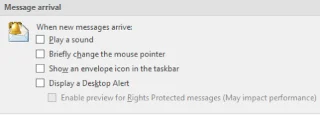
Stlmiť a vypnúť prichádzajúce upozornenia programu Outlook na pracovnej ploche v Office 2019 a 365
Zistite, ako jednoducho vypnúť upozornenia a zvuky prichádzajúcej pošty v programe Outlook.
Zistite, ako vyčistiť zoznam kontaktných osôb v Outlooku 2019.
Tu je otázka, ktorú sme včera dostali:
"V mojom zozname ľudí v Outlooku 2016 mám veľa duplicitných záznamov, môžete mi poskytnúť riešenie na konsolidáciu zoznamu a zbavenie sa všetkých duplicitných položiek?"
Dobrá otázka, existuje malý trik, ako nájsť tieto nadbytočné kontakty a odstrániť ich alebo zlúčiť. V tomto príspevku sa naučíme, ako na to. Pokračujte v čítaní.
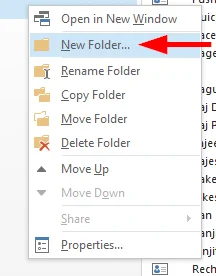
Presuňte kontakty do nového priečinka:
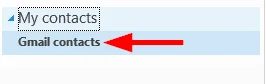
Exportujte kontakty programu Outlook
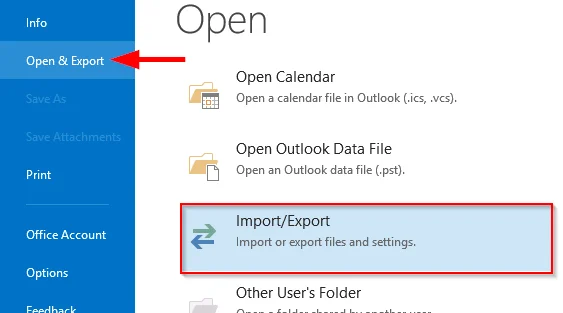
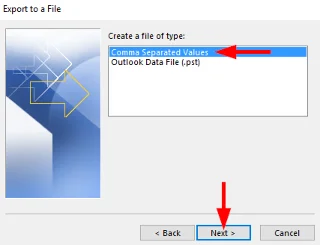
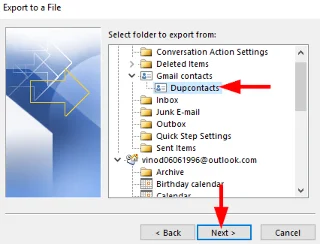
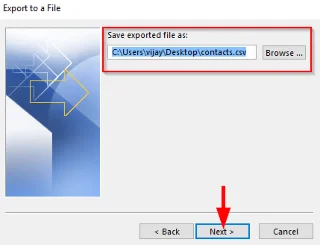
Importujte kontakty programu Outlook
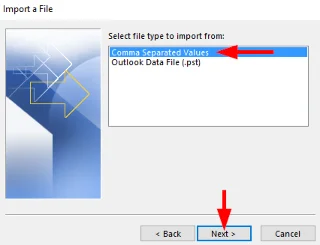
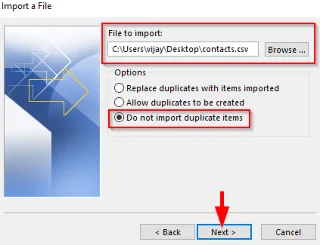

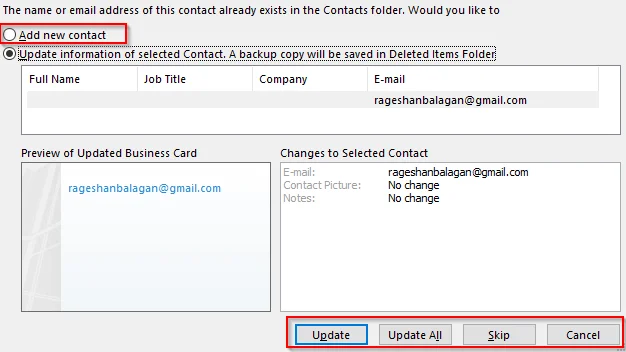
Zlúčiť existujúce kontakty
To je všetko. Vďaka za prečítanie. 🙂
Zistite, ako jednoducho vypnúť upozornenia a zvuky prichádzajúcej pošty v programe Outlook.
Prečítajte si, ako si môžete jednoducho vytvoriť svoje vlastné okraje vo Worde 365 / 2019 / 365. Štýlové orámovanie stránok, ktoré dodá vašim dokumentom jedinečný vzhľad.
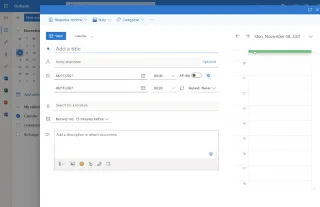
Zistite, ako jednoducho pridať pripomienky k udalostiam kalendára v Microsoft Outlook 365.
Zistite, ako pridať/vložiť a odoslať obrázok GIF do odchádzajúceho e-mailu z Outlooku 2016 a 2019.

Zistite, ako môžete vložiť nový osobný, pracovný alebo zdieľaný kalendár do Microsoft Outlooku 2019, 365 a 2016.
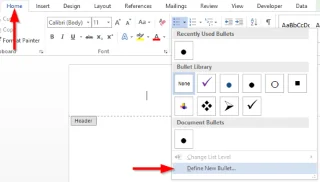
V tomto príspevku sa dozviete, ako upraviť odrážkové zoznamy / farbu a veľkosť bodov v Exceli, PowerPointe a Worde 365 / 2016/ 2019.
Zistite, ako povoliť a zakázať automatickú kontrolu pravopisu v programoch Microsoft Outlook a Word. Naučte sa efektívne využívať pravopisnú kontrolu pre bezchybné písanie.

Ste novým používateľom makier VBA pre automatizáciu Outlooku? Zistite, ako vložiť kód VBA do Outlooku 365/2016/2019.

Zistite, ako jednoducho duplikovať udalosti kalendára Outlooku, schôdze a plánované činnosti v Office 365, 2016 a 2019.

Zistite, ako môžete navrhnúť a vytvoriť vlastné používateľské formuláre programu Outlook.