
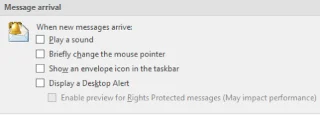
Stlmiť a vypnúť prichádzajúce upozornenia programu Outlook na pracovnej ploche v Office 2019 a 365
Zistite, ako jednoducho vypnúť upozornenia a zvuky prichádzajúcej pošty v programe Outlook.
Naučte sa konfigurovať Yahoo a Gmail v Outlooku.
Použiteľnosť: Office 365, 2019, 2016, 2013. Operačné systémy Windows.
Tu je otázka od Seleny:
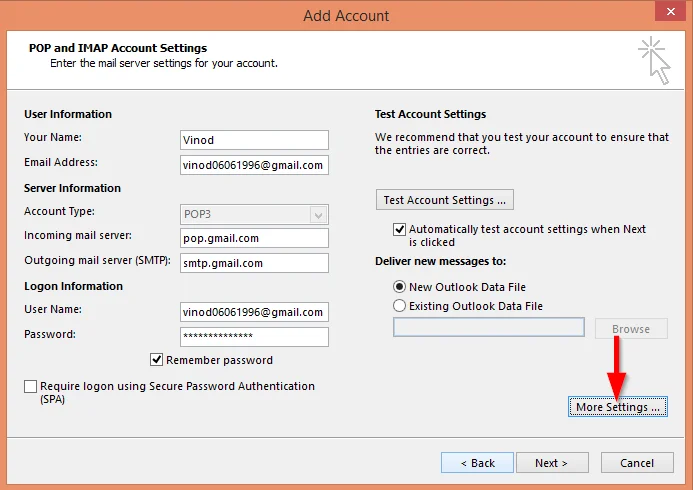
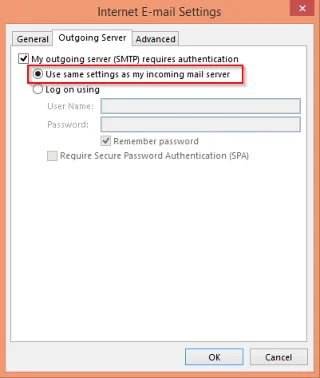
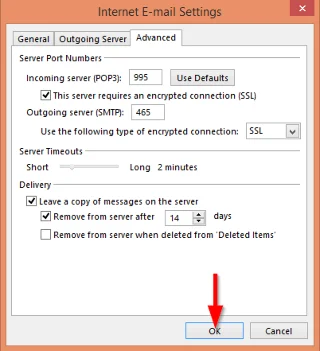
V programe Outlook 2016 som čítal iba svoju poštu z programu Microsoft Outlook. Počul som však, že na prístup k Gmailu v programe Outlook môžem použiť aj Outlook. Je to tak, ako nakonfigurovať poštové schránky Gmail v programe Outlook 2016/2019?
Vďaka. Prečítajte si ďalšie informácie o tom, ako pridať poštové schránky Gmail do programu Microsoft Outlook. Tento príspevok sme napísali v Office 2016, ale v nasledujúcich verziách Office 365 sa tento proces príliš nelíši.
Nastavenie konfigurácie pre GMail v programe Outlook 2016
Dôležitá poznámka: Ak používate operačný systém MAC OSX, možno si budete chcieť pozrieť našu príručku na pridanie GMail do Outlooku na MAC .
Používatelia systému Windows, prosím, postupujte takto:
V prípade otázok nám pokojne zanechajte komentár.
Zistite, ako jednoducho vypnúť upozornenia a zvuky prichádzajúcej pošty v programe Outlook.
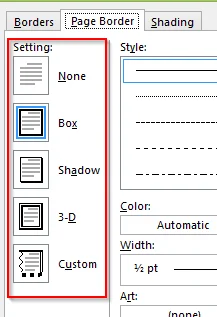
Prečítajte si, ako si môžete jednoducho vytvoriť svoje vlastné okraje vo Worde 365 / 2019 / 365. Štýlové orámovanie stránok, ktoré dodá vašim dokumentom jedinečný vzhľad.
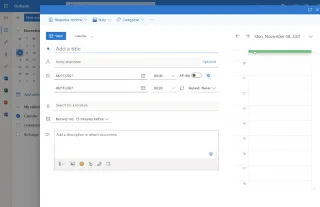
Zistite, ako jednoducho pridať pripomienky k udalostiam kalendára v Microsoft Outlook 365.
Zistite, ako pridať/vložiť a odoslať obrázok GIF do odchádzajúceho e-mailu z Outlooku 2016 a 2019.

Zistite, ako môžete vložiť nový osobný, pracovný alebo zdieľaný kalendár do Microsoft Outlooku 2019, 365 a 2016.
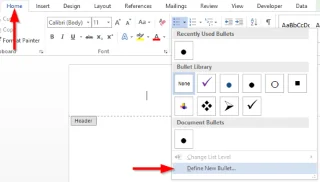
V tomto príspevku sa dozviete, ako upraviť odrážkové zoznamy / farbu a veľkosť bodov v Exceli, PowerPointe a Worde 365 / 2016/ 2019.
Zistite, ako povoliť a zakázať automatickú kontrolu pravopisu v programoch Microsoft Outlook a Word. Naučte sa efektívne využívať pravopisnú kontrolu pre bezchybné písanie.

Ste novým používateľom makier VBA pre automatizáciu Outlooku? Zistite, ako vložiť kód VBA do Outlooku 365/2016/2019.

Zistite, ako jednoducho duplikovať udalosti kalendára Outlooku, schôdze a plánované činnosti v Office 365, 2016 a 2019.

Zistite, ako môžete navrhnúť a vytvoriť vlastné používateľské formuláre programu Outlook.