
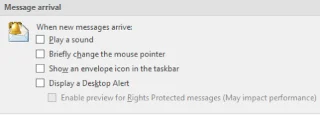
Stlmiť a vypnúť prichádzajúce upozornenia programu Outlook na pracovnej ploche v Office 2019 a 365
Zistite, ako jednoducho vypnúť upozornenia a zvuky prichádzajúcej pošty v programe Outlook.
Zistite, ako môžete zobraziť, získať prístup a synchronizovať svoj Kalendár Google s Outlookom 2019/365.
Posledná aktualizácia: december 2019
Použiteľné: Office 2016, 2019, 365; Windows a čiastočne použiteľné pre operačné systémy macOS.
Tu je otázka, ktorú sme dostali od jedného z našich čitateľov:
Práve som v procese inštalácie softvéru Outlook 365 do môjho nového počítača. Na správu osobného kalendára používam aj webovú verziu Google Calendar. Chcel som preskúmať možnosť použitia programu Microsoft Outlook na prístup k osobným aj pracovným kalendárom v jednej e-mailovej aplikácii pre stolné počítače. Chcel by som sa vás opýtať, či existuje spôsob, ako zobraziť môj kalendár Google v programe Outlook a pravdepodobne ho ponechať v synchronizácii?
dakujem za otazku. Iste, existuje niekoľko upozornení, ako by ste mohli zvyčajne očakávať pri prepojení / integrácii medzi technológiami od rôznych technologických spoločností.
V tomto príspevku by sme chceli pokryť dva hlavné prípady použitia:
Takže bez ďalších okolkov začnime.
Pridajte kalendár Google do MS Outlook
Triviálnejšou možnosťou integrácie je jednosmerná synchronizácia medzi Outlookom a Kalendárom Google. Outlook sa stáva komplexným riešením na prístup k záznamom schôdzok/plánovaných stretnutí; ale môžete pokračovať v aktualizácii svojho kalendára Google, ako uznáte za vhodné, pretože tieto budú synchronizované s programom Outlook.
V tomto prípade sa zmeny vykonané v programe Outlook neprejavia v Kalendári Google.
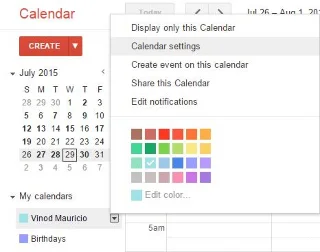
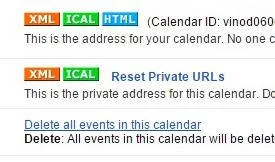
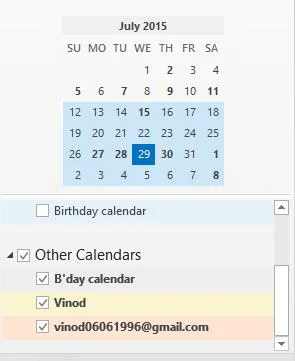
Poznámka: Podpora pre internetové kalendáre stále nie je dostupná od Outlooku 2019 pre MAC OS X.
Obojsmerná synchronizácia medzi Google Cal a Outlookom
Niekoľko pokročilejších riešení, ktoré by ste mohli chcieť vyskúšať, ak ste pokročilý používateľ:
Dúfam, že to pomôže!
Zistite, ako jednoducho vypnúť upozornenia a zvuky prichádzajúcej pošty v programe Outlook.
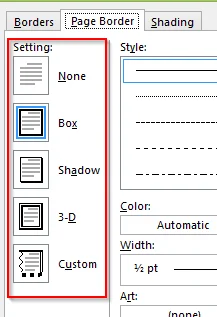
Prečítajte si, ako si môžete jednoducho vytvoriť svoje vlastné okraje vo Worde 365 / 2019 / 365. Štýlové orámovanie stránok, ktoré dodá vašim dokumentom jedinečný vzhľad.
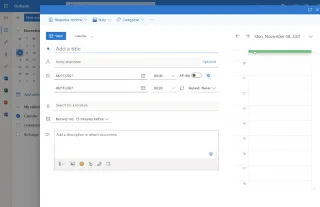
Zistite, ako jednoducho pridať pripomienky k udalostiam kalendára v Microsoft Outlook 365.
Zistite, ako pridať/vložiť a odoslať obrázok GIF do odchádzajúceho e-mailu z Outlooku 2016 a 2019.

Zistite, ako môžete vložiť nový osobný, pracovný alebo zdieľaný kalendár do Microsoft Outlooku 2019, 365 a 2016.
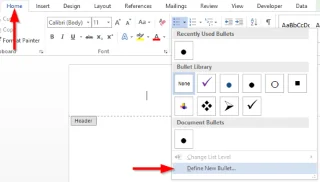
V tomto príspevku sa dozviete, ako upraviť odrážkové zoznamy / farbu a veľkosť bodov v Exceli, PowerPointe a Worde 365 / 2016/ 2019.
Zistite, ako povoliť a zakázať automatickú kontrolu pravopisu v programoch Microsoft Outlook a Word. Naučte sa efektívne využívať pravopisnú kontrolu pre bezchybné písanie.

Ste novým používateľom makier VBA pre automatizáciu Outlooku? Zistite, ako vložiť kód VBA do Outlooku 365/2016/2019.

Zistite, ako jednoducho duplikovať udalosti kalendára Outlooku, schôdze a plánované činnosti v Office 365, 2016 a 2019.

Zistite, ako môžete navrhnúť a vytvoriť vlastné používateľské formuláre programu Outlook.