

Hur skriver man användbara makron i Outlook 2016 och 2019-meddelanden?
Ny på VBA-makron för Outlook-automatisering? Lär dig hur du infogar VBA-kod i Outlook 365 / 2016 / 2019.
Lär dig hur du konfigurerar dina Outlook 365, 2016 och 2019-inställningar för MAC OS-datorer.
Uppdaterad: februari 2019
För några dagar sedan fick vi följande fråga:
Jag hittade flera guider online som förklarar hur man ställer in Gmail i Microsoft Outlook på Windows 7 och 10. Ingen av dem var inriktad på MAC. Jag har precis köpt en Macbook air med operativsystemet High Sierra installerat och behöver lite konfigurationshjälp för Gmail för Outlook. Specifikt letar jag efter pop- eller IMAP-inställningarna som jag behöver använda för att ansluta till Gmail-kontot från MAC.
Tack för frågan. Som många saker i Apple är det relativt enkelt att installera Gmail. Läs vidare för fullständig information, detaljer för MAC OSX-versioner före High Sierra är liknande. Proceduren är lika giltig för Office 365, såväl som standardpaketen Office 2016 och 2019.
Konfigurera Gmail-inställningar på Outlook 2019 för MAC
Obs: Om det är första gången du ställer in e-post i din MAC kommer du först att bli ombedd att välja en e-postleverantör, vare sig det är Exchange, ICloud, Yahoo eller GMail. Gå till steg 5 nedan när du har gjort ditt val.
Vänligen fortsätt enligt följande:
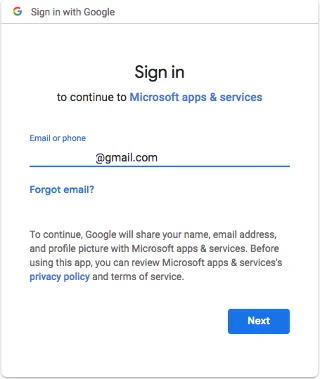
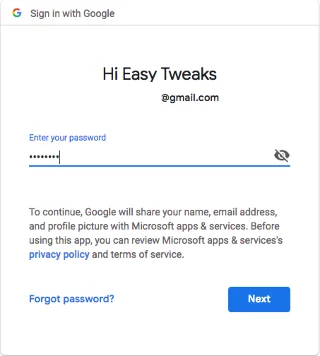
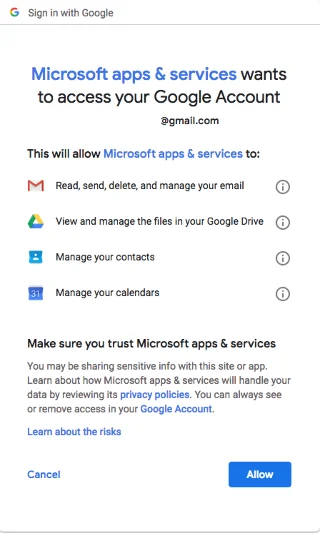
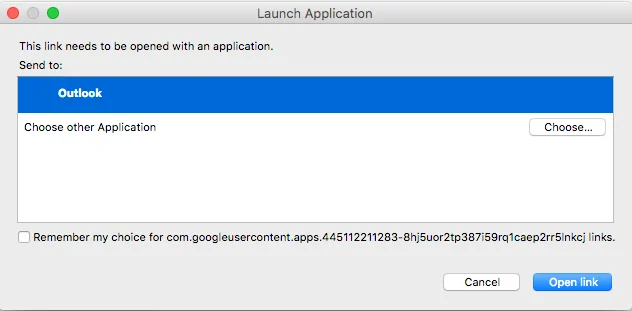
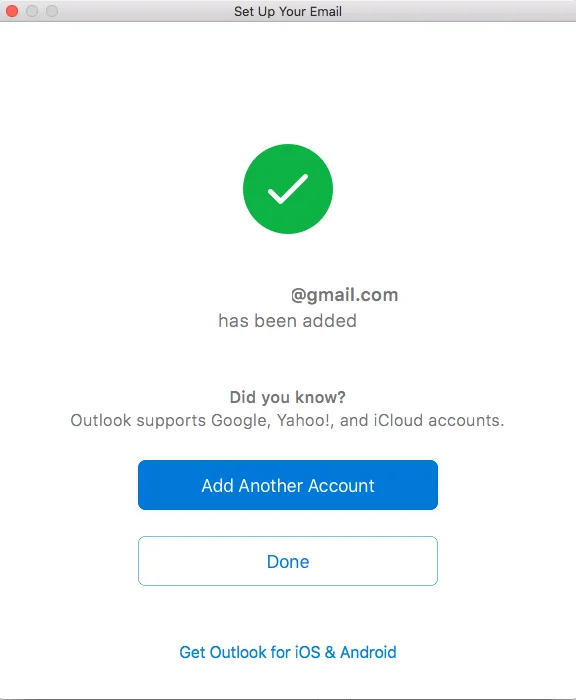
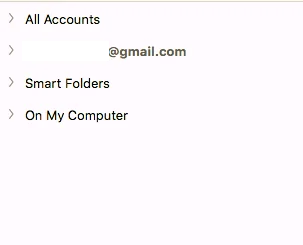
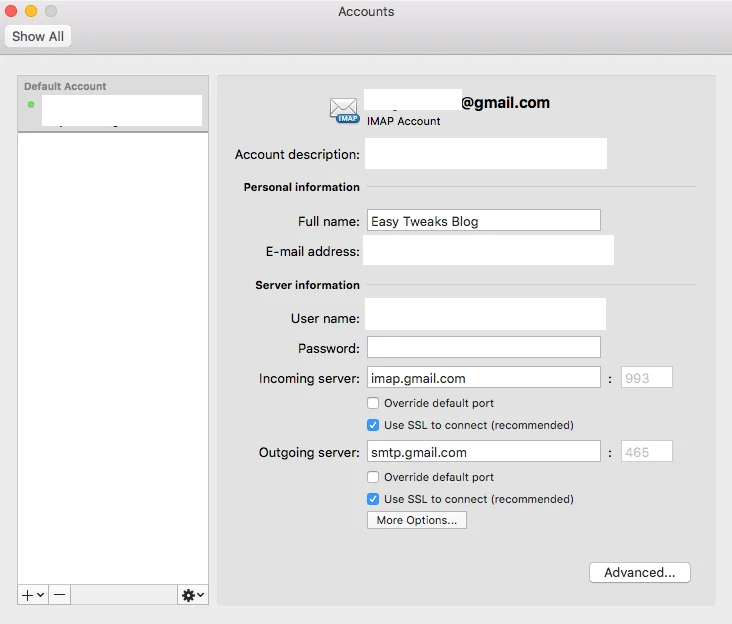
Ytterligare inställningar för Gmail i Outlook
När du väl har lagt till Outlook kan du göra några grundläggande konfigurationer för att anpassa ditt konto.
Definiera din signatur
En av de första sakerna jag gör när jag ställer in ett Outlook-konto är att anpassa min utgående e-postsignatur. Här är en detaljerad genomgång av stegen.
Avbryt e-postaviseringar
Irriterad av inkommande e-postmeddelanden, här är en guide om hur du inaktiverar skrivbordsvarningar på Windows och MAC .
Njut av din MAC 🙂
Ny på VBA-makron för Outlook-automatisering? Lär dig hur du infogar VBA-kod i Outlook 365 / 2016 / 2019.

Lär dig hur du enkelt duplicerar Outlook-kalenderhändelser, möten och möten i Office 365, 2016 och 2019.

Lär dig hur du kan designa och skapa anpassade användarformulär för Outlook.

Outlook-inkorgen uppdateras inte automatiskt? Lär dig hur du automatiskt kan uppdatera din Outlook 365/2019/2016/2013 inkorg automatiskt.
Lär dig hur du lägger till/bäddar in och skickar en gif-bild till din Outlook 2016 och 2019 utgående e-post.

Lär dig hur du diagnostiserar och felsöker olika problem med frånkoppling av Microsoft Outlook-klient i Windows 10.
Lär dig att skriva Outlook-makron för att automatisera e-postsändning.

Lär dig hur du inaktiverar påminnelser och meddelanden från Outlook 2016/2019-kalendrar, både på Windows och MAC.

Lär dig hur du förbättrar din Outlook-prestanda.

I det här inlägget hjälper du dig att ändra lösenordet för ditt Outlook.com-konto och hålla synkroniseringen av Windows på alla dina enheter.