

Hur skriver man användbara makron i Outlook 2016 och 2019-meddelanden?
Ny på VBA-makron för Outlook-automatisering? Lär dig hur du infogar VBA-kod i Outlook 365 / 2016 / 2019.
Lär dig hur du enkelt infogar, uppdaterar, tar bort eller lägger till signaturer i dina Outlook-meddelanden.
Gäller: Windows 7/8/10 och MAC operativsystem.
Här är en fråga som vi fick från en läsare som ville lägga till en sidfotsignaturtext i Office Outlook 365:
Hej allihopa. En kund till mig skickade mig en lapp som hade en ganska snygg signatur i botten, komplett med hans namn, adress, kontaktuppgifter. Ville fråga dig hur kan jag automatiskt infoga en egen signatur i min Outlook-e-post. Observera att jag använder flera e-postkonton samtidigt – Gmail för företagsanvändning och Outlook.com för personligt; så jag skulle vilja ha ett par signaturer definierade. Är det möjligt? Om så är fallet, hur?
Hej – tack för frågan. Att ställa in dina anpassade signaturer för utgående e-postmeddelanden är ganska enkelt med Microsoft Outlook. När jag nu ställer in min nya Outlook 2019-installation skulle jag vilja förklara processen med den versionen. Som sagt, processen är nästan identisk för andra Outlook-versioner.
Lägg till och ändra signaturer i Outlook 365 / 2019 / 2016
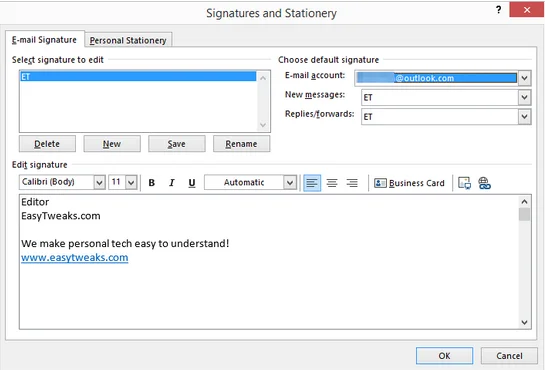
Så här skapar eller redigerar du ditt e-postsignaturblock i Outlook:
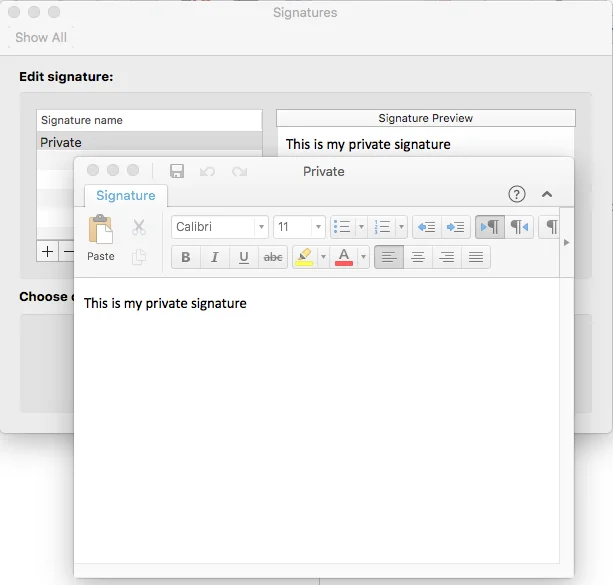
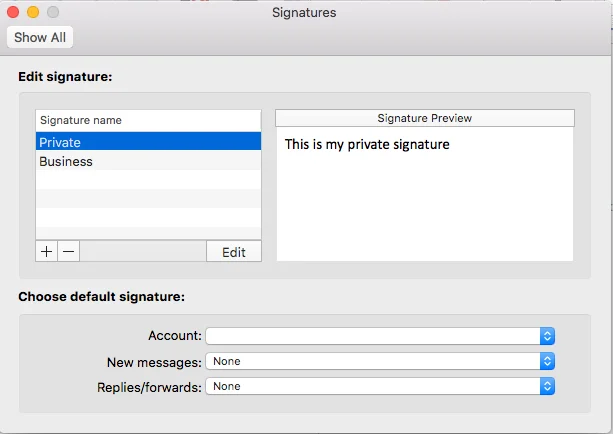
Ändra MS Outlook-signaturen i macOS
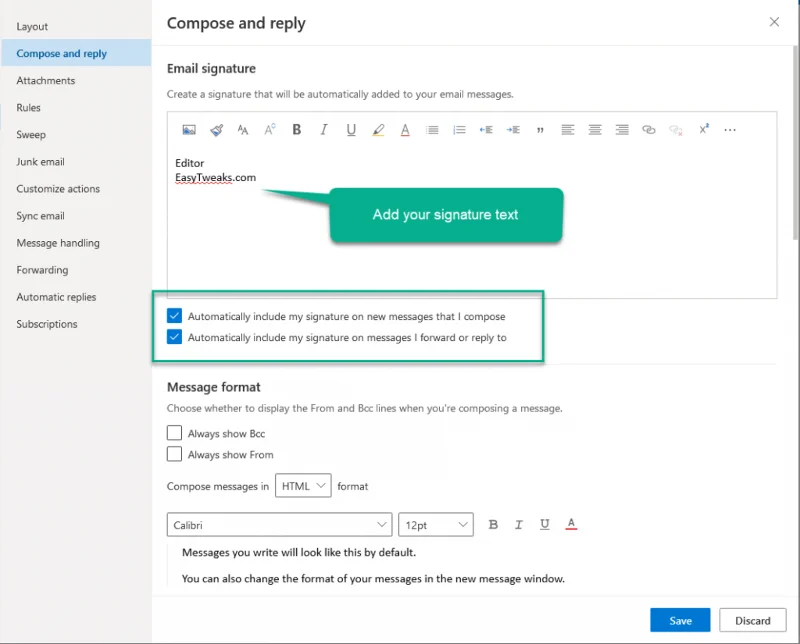
Uppdatera Outlook.com-signaturer
Säkerhetskopiera dina signaturer
Ett par läsare frågade mig om var signaturtext sparas i Windows, så att de kan säkerhetskopiera sina Outlook-e-postsignaturer när det behövs. När du byter dator kan de redan definierade personliga signaturerna kopieras över nätverket/hårddisken eller OneDrive och sedan införlivas i Outlook.
I Windows 7/8 och 10 finns Outlook-signaturerna i mappen :\Users\\AppData\Roaming\Microsoft\Signatures . När du skapar en signatur skapas flera filer i den mappen, var och en motsvarar de olika Outlook-meddelandeformaten: htm, rtf och txt. Dessutom skapas en mapp som innehåller ytterligare filer relaterade till signaturen. Se till att säkerhetskopiera och kopiera din relevanta text till den nya datorn när du har laddat ned den.
HTML-grafik/animationer och hyperlänkar
Du kan sätta en personlig touch på signaturen genom att infoga bilder (bmp, jpeg, png), animationer (gif) och hyperlänkar.
När du redigerar din signatur i både Windows- och MAC-versioner av Outlook, hittar du både knapparna Infoga bild och Infoga hyperlänk som låter dig åstadkomma exakt det.
Fortsätt enligt följande:
Obs: Animerade filer (i gif- eller swf-format) kan också läggas till, men det är troligt att policyer från olika e-postleverantörer kan placera meddelanden som innehåller animationer i karantän eller radera de animerade filerna från e-postmeddelandet innan de levereras till mottagarna.
Det var allt för idag, lämna gärna som en kommentar vid frågor.
Ny på VBA-makron för Outlook-automatisering? Lär dig hur du infogar VBA-kod i Outlook 365 / 2016 / 2019.

Lär dig hur du enkelt duplicerar Outlook-kalenderhändelser, möten och möten i Office 365, 2016 och 2019.

Lär dig hur du kan designa och skapa anpassade användarformulär för Outlook.

Outlook-inkorgen uppdateras inte automatiskt? Lär dig hur du automatiskt kan uppdatera din Outlook 365/2019/2016/2013 inkorg automatiskt.
Lär dig hur du lägger till/bäddar in och skickar en gif-bild till din Outlook 2016 och 2019 utgående e-post.

Lär dig hur du diagnostiserar och felsöker olika problem med frånkoppling av Microsoft Outlook-klient i Windows 10.
Lär dig att skriva Outlook-makron för att automatisera e-postsändning.

Lär dig hur du inaktiverar påminnelser och meddelanden från Outlook 2016/2019-kalendrar, både på Windows och MAC.

Lär dig hur du förbättrar din Outlook-prestanda.

I det här inlägget hjälper du dig att ändra lösenordet för ditt Outlook.com-konto och hålla synkroniseringen av Windows på alla dina enheter.