

Hur skriver man användbara makron i Outlook 2016 och 2019-meddelanden?
Ny på VBA-makron för Outlook-automatisering? Lär dig hur du infogar VBA-kod i Outlook 365 / 2016 / 2019.
Lär dig hur du enkelt inaktiverar meddelanden och ljud för dina inkommande e-postmeddelanden i Outlook.
Här är en fråga från en läsare:
Har precis slutfört att ställa in Outlook i min dator och börjat få lite mejl från olika personer. En sak jag märker är att jag också började få de där små svarta varningarna som hela tiden dyker upp på mitt Windows 10-skrivbord. Jag kommer inte ihåg de som visas på Windows 7. Varningarna spelar också ett irriterande pipljud. Jag har också märkt att ett litet kuvert dyker upp till höger i aktivitetsfältet när oläst e-post är tillgängligt för mig att börja läsa. Så jag antar att min fråga till er är om det finns ett sätt för mig att stänga av Outlook-meddelanden och ljud. Det verkar som att mina inställningar för inkommande aviseringar inte stämmer överens med de jag har i Gmail.
Tack så mycket för din fråga. Egentligen är den här lite läglig, eftersom jag av en slump ställer in min nya Outlook 2019-installation. Jag känner också att varningar om nya meddelanden kan vara en produktivitetsmördare eftersom de hela tiden dyker upp och tar dig ur ditt flöde. Så, i syfte att behålla fokus och vara mer produktiv, brukar jag gå vidare och ändra standardinställningarna för Outlook och bli av med varningar om inkommande meddelanden. Egentligen är detta förmodligen det första jag gör omedelbart efter att ha konfigurerat mina Outlook.com- och Yahoo-e-postkonton på en ny Outlook-installation.
I det här inlägget skulle jag vilja gå vidare och förklara konfigurationen av de nya e-postvarningsinställningarna med en Office 2019-installation, både för Windows 10 och MAC OSX. Som sagt, processen som beskrivs nedan kommer att fungera på tidigare Microsoft Office-versioner.
Stäng av aviseringar i Outlook
Som väntat är det inte så stor förändring att stänga av Outlook-skrivbordsvarningar här jämfört med tidigare Microsoft Office-versioner.
Här är stegen:
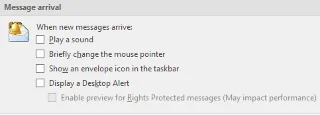
Notera: ett par läsare frågade oss om det är möjligt att stänga av och avbryta Outlook nya e-postmeddelanden; behåll dock dessa meddelanden när inkommande e-postmeddelanden från vissa personer hamnar i din inkorg. I grund och botten kommer processen som beskrivs ovan att undertrycka aviseringar för alla dina e-postmeddelanden i inkorgen och kan inte skrivas över. Som sagt, du kan potentiellt definiera en ny Outlook-regel som kommer att dirigera e-post till en specifik mapp som du skapar, säg viktigt e-postmeddelande, och sedan kan du skriva ett kort VBA-makro som kommer att dyka upp ett meddelande när ett nytt meddelande träffar det mapp.
Tysta ljud och varningar i Outlook på macOS
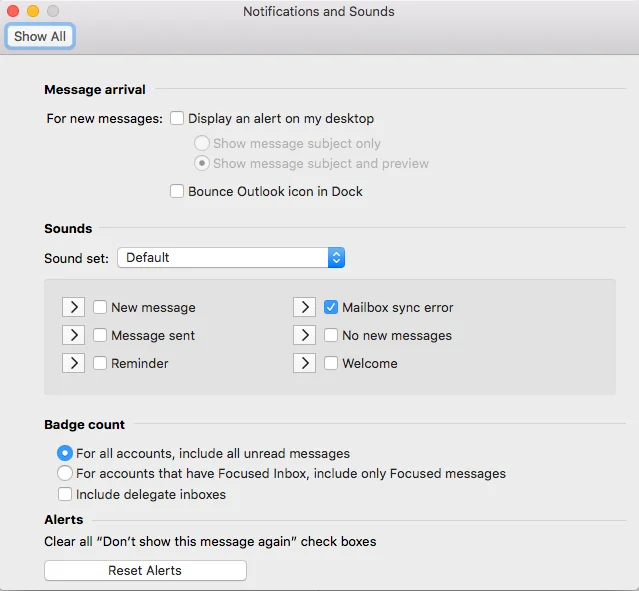
Återställer dina standardaviseringsinställningar
Om du är intresserad av att återställa ändringarna du har ändrar du bara inställningarna som nämns ovan. Outlook kommer omedelbart att återställa skrivbordsaviseringarna åt dig.
Stänga av lagmeddelanden
Läsare frågade mig om att undertrycka banneraviseringar från Microsoft Teams och hur det går till. Här är ett användbart blogginlägg om hur du stänger av Microsoft Teams popup-fönster .
Om du har några frågor, lämna oss gärna en kommentar.
Ny på VBA-makron för Outlook-automatisering? Lär dig hur du infogar VBA-kod i Outlook 365 / 2016 / 2019.

Lär dig hur du enkelt duplicerar Outlook-kalenderhändelser, möten och möten i Office 365, 2016 och 2019.

Lär dig hur du kan designa och skapa anpassade användarformulär för Outlook.

Outlook-inkorgen uppdateras inte automatiskt? Lär dig hur du automatiskt kan uppdatera din Outlook 365/2019/2016/2013 inkorg automatiskt.
Lär dig hur du lägger till/bäddar in och skickar en gif-bild till din Outlook 2016 och 2019 utgående e-post.

Lär dig hur du diagnostiserar och felsöker olika problem med frånkoppling av Microsoft Outlook-klient i Windows 10.
Lär dig att skriva Outlook-makron för att automatisera e-postsändning.

Lär dig hur du inaktiverar påminnelser och meddelanden från Outlook 2016/2019-kalendrar, både på Windows och MAC.

Lär dig hur du förbättrar din Outlook-prestanda.

I det här inlägget hjälper du dig att ändra lösenordet för ditt Outlook.com-konto och hålla synkroniseringen av Windows på alla dina enheter.