

Hur skriver man användbara makron i Outlook 2016 och 2019-meddelanden?
Ny på VBA-makron för Outlook-automatisering? Lär dig hur du infogar VBA-kod i Outlook 365 / 2016 / 2019.
Lär dig hur du rengör din kontaktpersonerslista i Outlook 2019.
Här är en fråga vi fick häromdagen:
"Jag har många dubblerade poster i min Outlook 2016 personlista, kan du ge mig en lösning för att konsolidera listan och bli av med eventuella dups?"
Bra fråga, det finns ett litet knep för att hitta de där överflödiga kontakterna och ta bort eller slå samman dem. I det här inlägget kommer vi att lära oss hur man gör det. Fortsätt läsa.
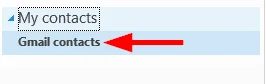
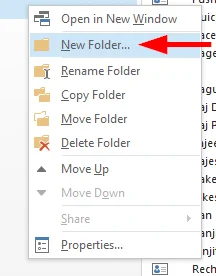
Flytta dina kontakter till den nya mappen:
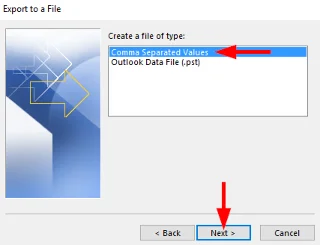
Exportera Outlook-kontakter
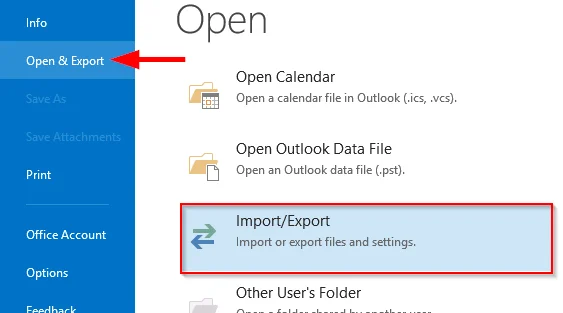
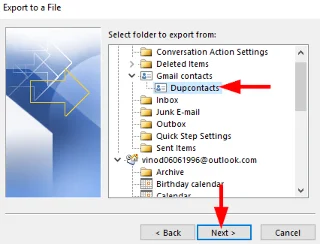
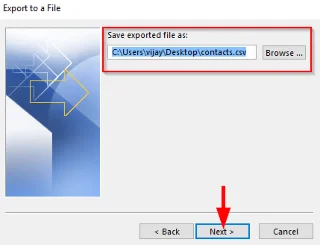
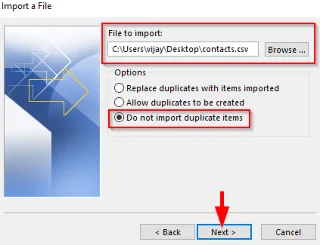
Importera Outlook-kontakter
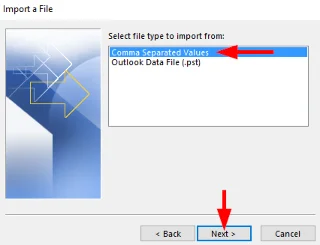

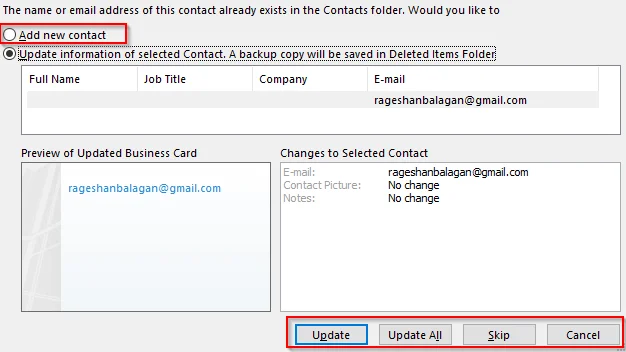
Slå samman befintliga kontakter
Det är allt. Tack för att du läser. 🙂
Ny på VBA-makron för Outlook-automatisering? Lär dig hur du infogar VBA-kod i Outlook 365 / 2016 / 2019.

Lär dig hur du enkelt duplicerar Outlook-kalenderhändelser, möten och möten i Office 365, 2016 och 2019.

Lär dig hur du kan designa och skapa anpassade användarformulär för Outlook.

Outlook-inkorgen uppdateras inte automatiskt? Lär dig hur du automatiskt kan uppdatera din Outlook 365/2019/2016/2013 inkorg automatiskt.
Lär dig hur du lägger till/bäddar in och skickar en gif-bild till din Outlook 2016 och 2019 utgående e-post.

Lär dig hur du diagnostiserar och felsöker olika problem med frånkoppling av Microsoft Outlook-klient i Windows 10.
Lär dig att skriva Outlook-makron för att automatisera e-postsändning.

Lär dig hur du inaktiverar påminnelser och meddelanden från Outlook 2016/2019-kalendrar, både på Windows och MAC.

Lär dig hur du förbättrar din Outlook-prestanda.

I det här inlägget hjälper du dig att ändra lösenordet för ditt Outlook.com-konto och hålla synkroniseringen av Windows på alla dina enheter.