

Hur skriver man användbara makron i Outlook 2016 och 2019-meddelanden?
Ny på VBA-makron för Outlook-automatisering? Lär dig hur du infogar VBA-kod i Outlook 365 / 2016 / 2019.
Lär dig att konfigurera Yahoo och Gmail i Outlook.
Tillämplighet: Office 365, 2019, 2016, 2013. Windows operativsystem.
Här är en fråga från Selena:
Jag brukade bara läsa min Microsoft Outlook-e-post i Outlook 2016. Men jag har hört att jag också kan använda Outlook för att komma åt min Gmail på Outlook. Är det så, hur konfigurerar man Gmail-postlådor i Outlook 2016/2019?
Tack. Läs vidare för att lära dig hur du lägger till dina Gmail-postlådor i Microsoft Outlook. Vi skrev det här inlägget i Office 2016, men processen är inte mycket annorlunda i efterföljande Office 365-versioner.
Konfiguration av Gmail på Outlook 2016
Viktig anmärkning: Om du använder ett MAC OSX-operativsystem, kanske du vill titta på vår guide för att lägga till GMail till Outlook på MAC .
Windows-användare, vänligen fortsätt enligt följande:
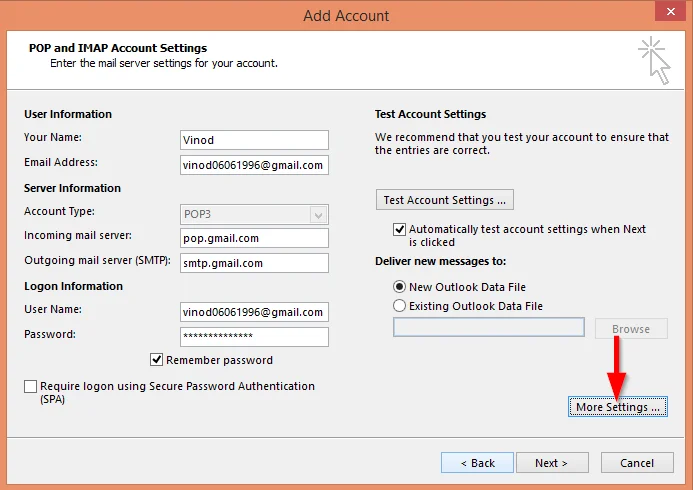
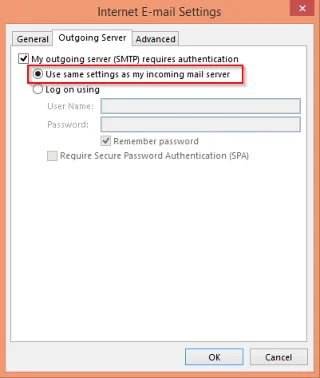
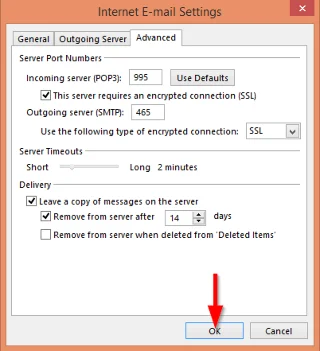
Vid frågor, lämna gärna en kommentar till oss.
Ny på VBA-makron för Outlook-automatisering? Lär dig hur du infogar VBA-kod i Outlook 365 / 2016 / 2019.

Lär dig hur du enkelt duplicerar Outlook-kalenderhändelser, möten och möten i Office 365, 2016 och 2019.

Lär dig hur du kan designa och skapa anpassade användarformulär för Outlook.

Outlook-inkorgen uppdateras inte automatiskt? Lär dig hur du automatiskt kan uppdatera din Outlook 365/2019/2016/2013 inkorg automatiskt.
Lär dig hur du lägger till/bäddar in och skickar en gif-bild till din Outlook 2016 och 2019 utgående e-post.

Lär dig hur du diagnostiserar och felsöker olika problem med frånkoppling av Microsoft Outlook-klient i Windows 10.
Lär dig att skriva Outlook-makron för att automatisera e-postsändning.

Lär dig hur du inaktiverar påminnelser och meddelanden från Outlook 2016/2019-kalendrar, både på Windows och MAC.

Lär dig hur du förbättrar din Outlook-prestanda.

I det här inlägget hjälper du dig att ändra lösenordet för ditt Outlook.com-konto och hålla synkroniseringen av Windows på alla dina enheter.