

Hur skriver man användbara makron i Outlook 2016 och 2019-meddelanden?
Ny på VBA-makron för Outlook-automatisering? Lär dig hur du infogar VBA-kod i Outlook 365 / 2016 / 2019.
Lär dig hur du skapar personliga mappar (pst-filer) i Microsoft Outlook 365 och 2016 för säkerhetskopiering av din e-post.
Gäller: Office 365, 2016, 2013, 2019; Windows 7, 8 och 10.
Här är en fråga från Johny:
En medarbetare berättade för mig att han använder pst-filer för att hålla säkerhetskopior av sin e-postlåda, kalender, journaler och kontaktpersoner. Kan du utveckla mer om hur man infogar Outlook-datafiler och använder dem för daglig arkivering av min brevlåda? Jag älskar MAC OSX Sierra och vill använda Outlook på MAC, så jag antar att en annan fråga jag har är om jag kan använda pst på MAC OSX. Tack så mycket!
Outlooks personliga mappar är mycket användbara eftersom de tillåter oss att skapa offlinekopiatorer av vår e-post, kontakter och uppgifter för offlineåtkomst, säkerhetskopiering av data eller överföring till en annan dator. Personliga mappar representeras i Windows-operativsystemet med suffixet .PST.
I den här guiden kommer vi att lära oss hur du skapar och öppnar personliga mappar, samt exporterar din e-post till en PST-fil för säkerhetskopiering.
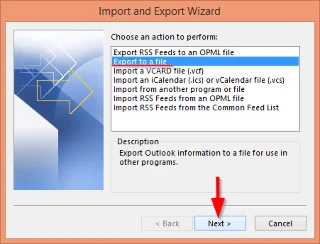
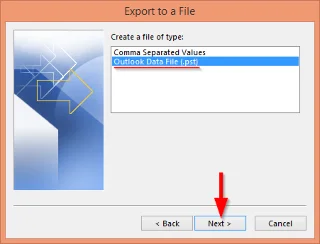
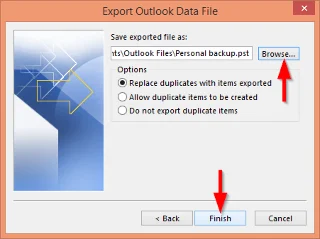
Vi kommer först att lära dig hur du skapar Outlook-mappar med hjälp av Öppna/Exportera-guiden. Detta gör att du kan paketera all befintlig e-post/kontakter och kalendrar i en enda gång. För avancerade användare kommer vi att beskriva hur man skapar pst-filerna manuellt. När du har definierat datafilen kan du fortsätta och fylla din personliga mapp med specifik e- post, kalendrar och kontakter till den. Fortsätt läsa för detaljer.
Skapa PST-fil genom att exportera
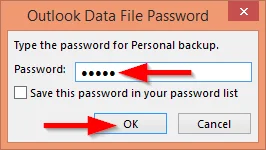
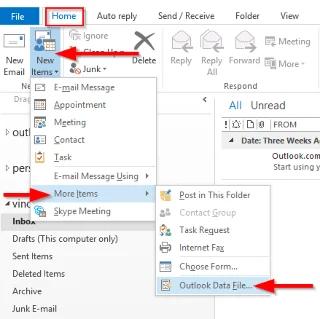
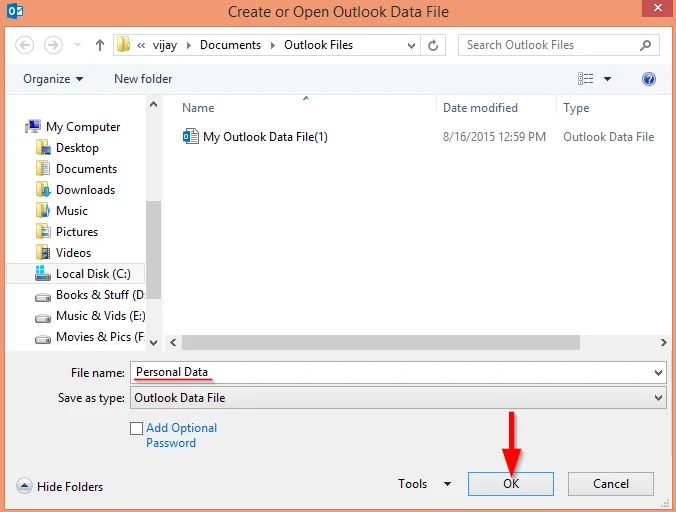
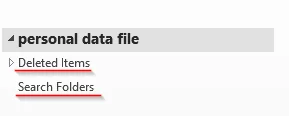
Skapa PST-filer manuellt
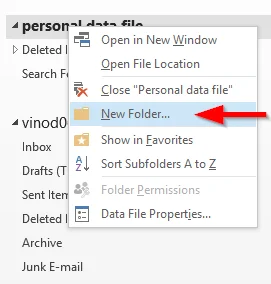
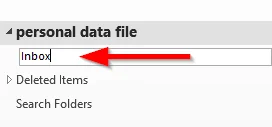
Hitta PST-filer
Ett par läsare frågade oss om att leta efter dessa .pst-filer efter att ha skapat dem. Det enklaste sättet att hitta dina filer är att helt enkelt söka efter filer med namnet *.pst i din Windows-sökning.
Lägga till specifika e-postobjekt i dina personliga datamappar
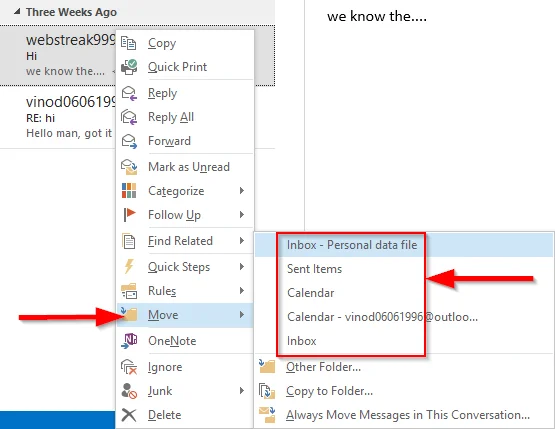
Använder MAC OSX pst-filer?
Microsoft Outlook för MAC använder inte Outlook-datamappar. Som sagt, det är definitivt möjligt att importera pst-filer skapade på din Windows-dator till Outlook för MAC.
Ny på VBA-makron för Outlook-automatisering? Lär dig hur du infogar VBA-kod i Outlook 365 / 2016 / 2019.

Lär dig hur du enkelt duplicerar Outlook-kalenderhändelser, möten och möten i Office 365, 2016 och 2019.

Lär dig hur du kan designa och skapa anpassade användarformulär för Outlook.

Outlook-inkorgen uppdateras inte automatiskt? Lär dig hur du automatiskt kan uppdatera din Outlook 365/2019/2016/2013 inkorg automatiskt.
Lär dig hur du lägger till/bäddar in och skickar en gif-bild till din Outlook 2016 och 2019 utgående e-post.

Lär dig hur du diagnostiserar och felsöker olika problem med frånkoppling av Microsoft Outlook-klient i Windows 10.
Lär dig att skriva Outlook-makron för att automatisera e-postsändning.

Lär dig hur du inaktiverar påminnelser och meddelanden från Outlook 2016/2019-kalendrar, både på Windows och MAC.

Lär dig hur du förbättrar din Outlook-prestanda.

I det här inlägget hjälper du dig att ändra lösenordet för ditt Outlook.com-konto och hålla synkroniseringen av Windows på alla dina enheter.