
Vytvorte si vlastné orámovanie strany v dokumente programu Word 2016/365/2019
Prečítajte si, ako si môžete jednoducho vytvoriť svoje vlastné okraje vo Worde 365 / 2019 / 365. Štýlové orámovanie stránok, ktoré dodá vašim dokumentom jedinečný vzhľad.
Zistite, ako jednoducho vypnúť upozornenia a zvuky prichádzajúcej pošty v programe Outlook.
Tu je otázka od čitateľa:
Práve som dokončil nastavenie programu Outlook v počítači a začal som dostávať e-maily od rôznych ľudí. Jedna vec, ktorú som si všimol, je, že som začal dostávať aj tie malé čierne upozornenia, ktoré sa neustále objavujú na mojej pracovnej ploche Windows 10. Nepamätám si tie, ktoré sa zobrazujú v systéme Windows 7. Upozornenia tiež vydávajú nepríjemné pípanie. Tiež som si všimol, že malá obálka sa objaví na pravej strane panela úloh vždy, keď je k dispozícii neprečítaný e-mail, aby som mohol začať čítať. Myslím, že moja otázka pre vás je, či existuje spôsob, ako vypnúť upozornenia a zvuky programu Outlook. Zdá sa, že moje nastavenia upozornení na prichádzajúce nezodpovedajú tým, ktoré mám v Gmaile.
Ďakujem pekne za otázku. V skutočnosti je to aktuálne, pretože zhodou okolností nastavujem svoju novú inštaláciu programu Outlook 2019. Upozornenia na nové správy môžu zabíjať produktivitu, pretože sa neustále objavujú a vyvedú vás z toku. Preto je dôležité zvážiť ich vypnutie, aby ste si zachovali svoj pracovný rytmus.
Ako sa očakávalo, vypnutie upozornení na pracovnej ploche programu Outlook sa tu v porovnaní s predchádzajúcimi verziami balíka Microsoft Office príliš nezmenilo. Postupujte podľa týchto krokov:
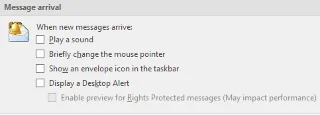
Niekoľko čitateľov sa nás opýtalo, či je možné vypnúť oznámenia len pre určité e-maily. Vyššie uvedený proces potlačí upozornenia na všetky e-maily a nedá sa prepísať. Odporúčame nastaviť nové pravidlo pre filtrovanie e-mailov, najmä ak chcete selektívne prijímať upozornenia.
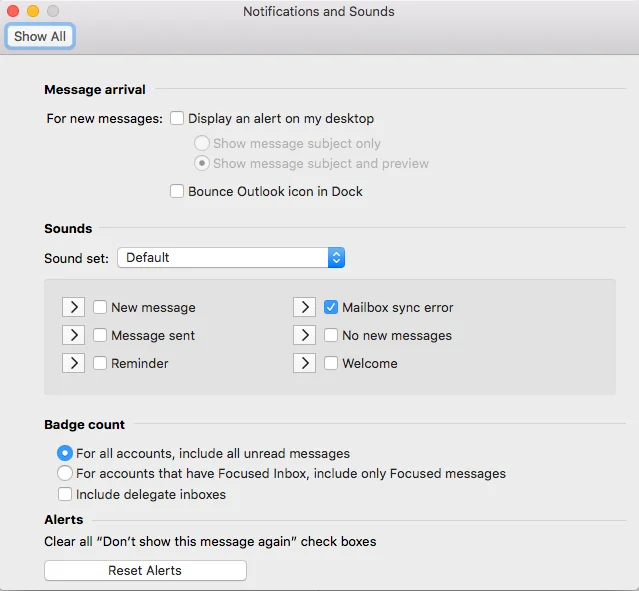
Ak sa rozhodnete vrátiť späť k predvolenom nastaveniu, stačí upraviť nastavenia uvedené vyššie. Outlook okamžite obnoví upozornenia na pracovnej ploche.
Čitatelia sa ma pýtali na potlačenie upozornení z Microsoft Teams. Odporúčam prečítať tento blogový príspevok o tom, ako stlmiť kontextové okná Microsoft Teams.
V prípade akýchkoľvek otázok nám pokojne zanechajte komentár.
Prečítajte si, ako si môžete jednoducho vytvoriť svoje vlastné okraje vo Worde 365 / 2019 / 365. Štýlové orámovanie stránok, ktoré dodá vašim dokumentom jedinečný vzhľad.
Zistite, ako jednoducho pridať pripomienky k udalostiam kalendára v Microsoft Outlook 365.
Zistite, ako pridať/vložiť a odoslať obrázok GIF do odchádzajúceho e-mailu z Outlooku 2016 a 2019.

Zistite, ako môžete vložiť nový osobný, pracovný alebo zdieľaný kalendár do Microsoft Outlooku 2019, 365 a 2016.
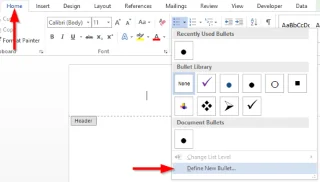
V tomto príspevku sa dozviete, ako upraviť odrážkové zoznamy / farbu a veľkosť bodov v Exceli, PowerPointe a Worde 365 / 2016/ 2019.
Zistite, ako povoliť a zakázať automatickú kontrolu pravopisu v programoch Microsoft Outlook a Word. Naučte sa efektívne využívať pravopisnú kontrolu pre bezchybné písanie.

Ste novým používateľom makier VBA pre automatizáciu Outlooku? Zistite, ako vložiť kód VBA do Outlooku 365/2016/2019.

Zistite, ako jednoducho duplikovať udalosti kalendára Outlooku, schôdze a plánované činnosti v Office 365, 2016 a 2019.

Zistite, ako môžete navrhnúť a vytvoriť vlastné používateľské formuláre programu Outlook.
Filip -
Ďakujem za skvelý tip. Snažil som sa to urobiť, ale nevedel som, kde začať
Sofia -
Už dlho som sa snažila nájsť tento návod. Ďakujem za pomoc! Teraz sa môžem sústrediť na dôležitejšie veci.
Jozef -
Bolo to pre mňa skutočné odhalenie! Nevedel som, že môžem upraviť nastavenia upozornení. Vďaka za reminder
Hanka -
Vďaka za zdieľanie! Môžem potvrdiť, že to funguje rovnako aj v Office 365
Agnesa -
Tento článok mi dal nový pohľad na prácu s Outlookom. Rada by som zdieľala tento odkaz s kolegami.
Lucia -
Ďakujem, autor! Oveľa jednoduchšie, ako som si myslela. Mám prácu pod kontrolou
Simona -
Wow, akú úľavu cítim! Tieto neustále upozornenia ma vyčerpávali. Teraz mám konečne pokoj na prácu.
Emma -
Aké skvelé! Odteraz už nebudem skákať pri každom novom e-maile. Práca je teraz oveľa tichšia
Lea 98 -
Páči sa mi, že článok je taký jasný. Jednoduché inštrukcie sú vždy vítané
Rastislav -
Naozaj sa mi páči túto platformu pre tipy. Veľa zaujímavých článkov
Viktor -
Musím povedať, že ma rozptýlenie z upozornení naozaj brzdilo. Teraz je to už minulosť, super
Mia -
Chcem sa opýtať, existuje aj spôsob, ako urobiť to isté v mobilnej aplikácii Outlook
Róbert -
Chcel by som vedieť, či existuje možnosť prispôsobiť upozornenia aj pre konkrétne e-maily
Jana 123 -
Fakt vynikajúca pomoc! Nevedela som, ako sa tých upozornení zbaviť. Teraz už môžem pracovať v pokoji
René -
Pri dobrej práci na projekte sú tieto upozornenia viac na škodu. Rád si ich teraz vypnem, a tak sa môžem sústrediť
Majka -
Najhoršie na tom bola zvuková signalizácia. Konečne môžem pracovať v kľude. Vďaka
Miloslav -
Súhlasím, to je naozaj užitočné! Vždy som mal pocit, že som rozptýlený. Takto to bude lepšie.
Martin -
Výborný návod! Hľadal som to veľa dní a konečne som našiel riešenie. Ďakujem
Andrej -
Vie niekto, ako môžem tiež nastaviť prichádzajúce upozornenia na e-maily v Outlooku?
Iva -
Ráda by som dodala, že nastavenie poradovníka e-mailov, by mohlo tiež pomôcť znížiť chaos
Jakub -
Ďalší tip - skúste zapnúť režim "Nerušit" počas dôležitých schôdzí. Všetko to súvisí s produktivitou!
Marek -
Super článok! Tento návod mi pomohol vypnúť otravné upozornenia na ploche v Outlooku. Mám teraz oveľa lepšiu koncentráciu pri práci.
Petra -
To je skvelé! Upozornenia ma vždy vyrušovali. Ideálny tip na zlepšenie produktivity.
Tomáš IT -
Skvelé rady! Ako IT technik som sa vždy snažil minimalizovať rozptýlenie. Tento návod je presne to, čo som potreboval.
Katka -
Vždy ma vystrašili tie skáčuce upozornenia. Teraz sa cítim slobodnejšie. Som rada, že som našla tento článok
Norbert -
Cítil som sa rozrušený kvôli neustálym upozorneniam. Teraz vyzerám produktívnejšie - super
Eva 456 -
Vďaka za tento príspevok! Urobil mi deň. Mám teraz usporiadanú pracovnú plochu