

Kā rakstīt noderīgus makro Outlook 2016 un 2019 ziņojumos?
Vai esat jauns VBA makro, kas paredzēts Outlook automatizācijai? Uzziniet, kā ievietot VBA kodu programmā Outlook 365/2016/2019.
Uzziniet, kā konfigurēt Outlook 365, 2016 un 2019 iestatījumus MAC OS datoriem.
Atjaunināts: 2019. gada februāris
Pirms pāris dienām mēs saņēmām šādu jautājumu:
Tiešsaistē es atradu vairākas rokasgrāmatas, kurās paskaidrots, kā iestatīt GMail programmā Microsoft Outlook operētājsistēmās Windows 7 un 10. Neviena no tām nebija paredzēta MAC. Es tikko nopirku Macbook Air ar instalētu High Sierra operētājsistēmu, un man ir vajadzīga palīdzība pakalpojumam Gmail programmai Outlook konfigurācijā. Konkrēti, es meklēju pop vai IMAP iestatījumus, kas man būs jāizmanto, lai izveidotu savienojumu ar GMail kontu no MAC.
Paldies par jautājumu. Tāpat kā daudzas lietas Apple zemē, GMail iestatīšana ir salīdzinoši vienkārša. Lasiet tālāk, lai iegūtu pilnu informāciju, informācija par MAC OSX versijām pirms High Sierra ir līdzīga. Procedūra ir vienlīdz derīga gan Office 365, gan standarta Office 2016 un 2019 pakotnēm.
Gmail iestatījumu konfigurēšana programmā Outlook 2019 darbam ar MAC
Piezīme. Ja šī ir pirmā reize, kad iestatāt e-pastu savā MAC, jums sākotnēji tiks piedāvāts izvēlēties e-pasta pakalpojumu sniedzēju, vai tas būtu Exchange, ICloud, Yahoo vai Gmail. Pēc atlases pārejiet uz 5. darbību.
Lūdzu, rīkojieties šādi:
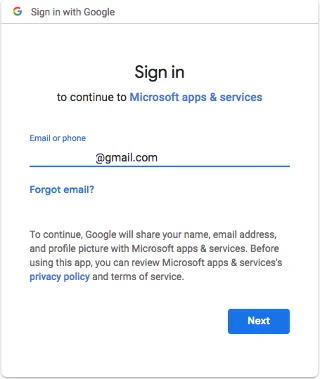
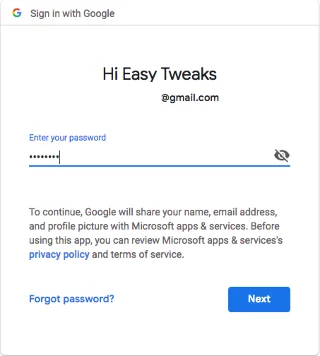
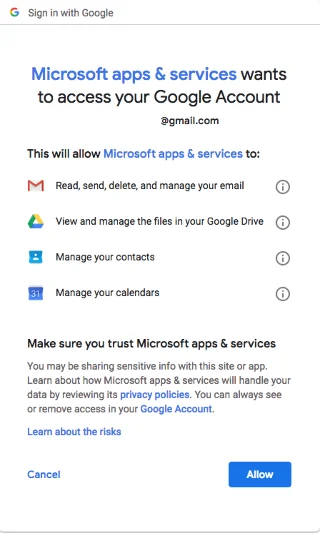
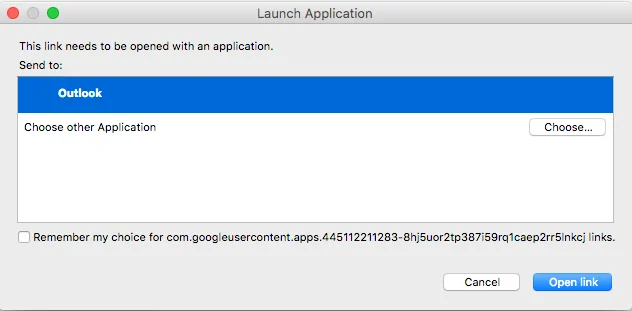
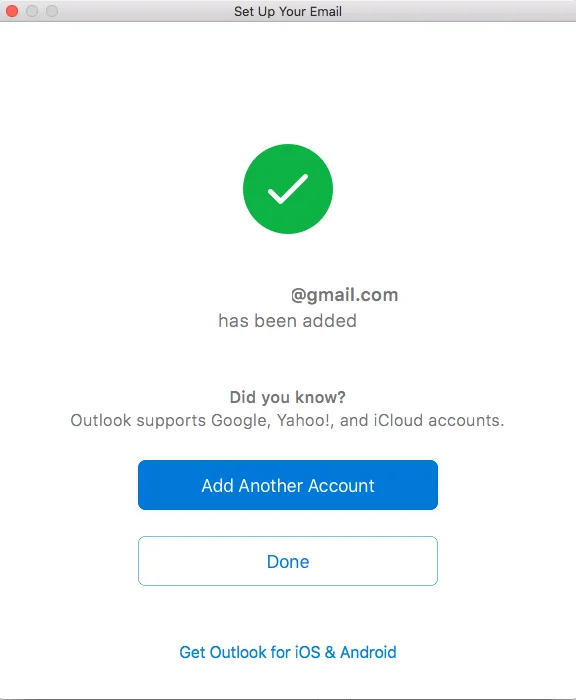
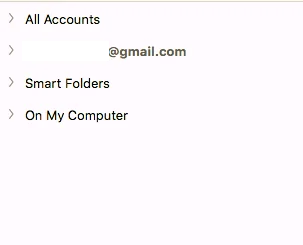
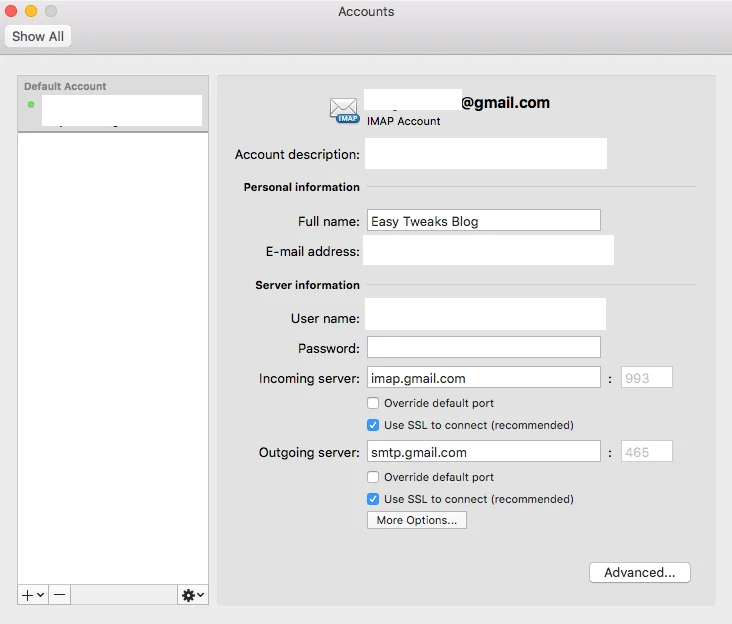
Papildu iestatījumi pakalpojumam Gmail programmā Outlook
Kad esat pievienojis programmu Outlook, varat veikt dažas pamata konfigurācijas, lai personalizētu savu kontu.
Definējiet savu parakstu
Viena no pirmajām lietām, ko daru, iestatot Outlook kontu, ir sava izejošā e-pasta paraksta personalizēšana. Šeit ir sniegta detalizēta informācija par darbībām.
Atcelt e-pasta paziņojumus
Kaitina ienākošos e-pasta paziņojumus, šeit ir ceļvedis, kā atspējot darbvirsmas brīdinājumus operētājsistēmās Windows un MAC .
Izbaudiet savu MAC 🙂
Vai esat jauns VBA makro, kas paredzēts Outlook automatizācijai? Uzziniet, kā ievietot VBA kodu programmā Outlook 365/2016/2019.

Uzziniet, kā ērti dublēt Outlook kalendāra notikumus, sapulces un tikšanās programmā Office 365, 2016 un 2019.

Uzziniet, kā izstrādāt un izveidot Outlook pielāgotas lietotāja veidlapas.

Vai Outlook iesūtne netiek automātiski atjaunināta? Uzziniet, kā varat automātiski atsvaidzināt savu Outlook 365/2019/2016/2013 iesūtni.
Uzziniet, kā pievienot/iegult un nosūtīt gif attēlu savam Outlook 2016 un 2019 izejošajam e-pasta ziņojumam.

Uzziniet, kā diagnosticēt un novērst dažādas Microsoft Outlook klienta atvienošanas problēmas operētājsistēmā Windows 10.
Uzziniet, kā rakstīt Outlook makro, lai automatizētu e-pasta sūtīšanu.

Uzziniet, kā atspējot atgādinājumus un paziņojumus no Outlook 2016/2019 kalendāriem gan operētājsistēmā Windows, gan MAC.

Uzziniet, kā uzlabot Outlook veiktspēju.

Šajā ziņā palīdzēsiet nomainīt Outlook.com konta paroli un sinhronizēt Windows visās jūsu ierīcēs.