

Kā rakstīt noderīgus makro Outlook 2016 un 2019 ziņojumos?
Vai esat jauns VBA makro, kas paredzēts Outlook automatizācijai? Uzziniet, kā ievietot VBA kodu programmā Outlook 365/2016/2019.
Uzziniet, kā ērti ievietot, atjaunināt, noņemt vai pievienot parakstus savos Outlook ziņojumos.
Attiecas uz: Windows 7/8/10 un MAC operētājsistēmām.
Šis ir jautājums, ko saņēmām no lasītāja, kurš vēlējās pievienot kājenes paraksta tekstu programmā Office Outlook 365:
Sveiki ļaudis. Kāds mans klients man atsūtīja zīmīti, kuras apakšā bija diezgan grezns paraksts, kurā bija norādīts viņa vārds, adrese, kontaktinformācija. Vēlējos jums jautāt, kā es varu automātiski ievietot savu parakstu savā Outlook e-pastā. Ņemiet vērā, ka es izmantoju vairākus e-pasta kontus vienlaikus — Gmail biznesa lietošanai un Outlook.com personīgajiem; tāpēc es vēlētos, lai tiktu definēti pāris paraksti. Vai tas ir iespējams? Ja jā, tad kā?
Hei - paldies par jautājumu. Pielāgotu parakstu iestatīšana izejošajiem e-pasta ziņojumiem ir diezgan vienkārša, izmantojot programmu Microsoft Outlook. Tā kā es pašlaik iestatu savu jauno Outlook 2019 instalāciju, es vēlētos izskaidrot procesu, izmantojot šo versiju. Tas nozīmē, ka process ir gandrīz identisks citām Outlook versijām.
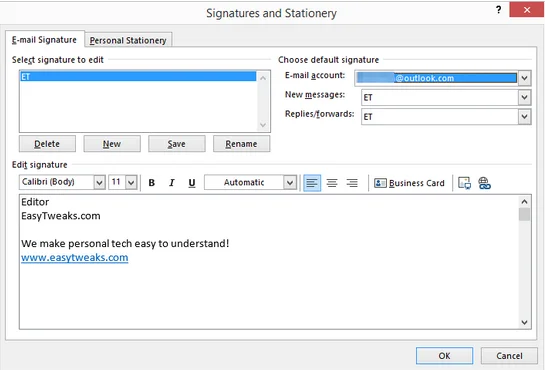
Pievienojiet un mainiet parakstus programmā Outlook 365 / 2019 / 2016
Tālāk ir norādīts, kā izveidot vai rediģēt Outlook e-pasta paraksta bloku.
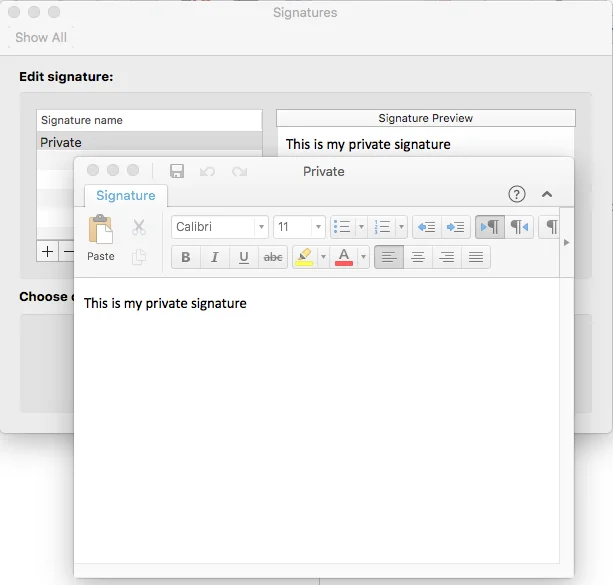
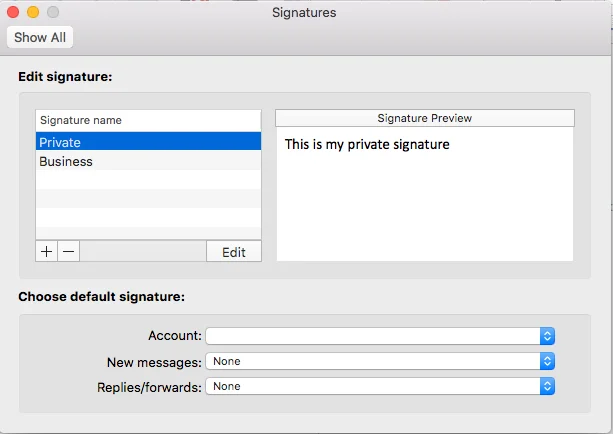
Mainiet MS Outlook parakstu operētājsistēmā macOS
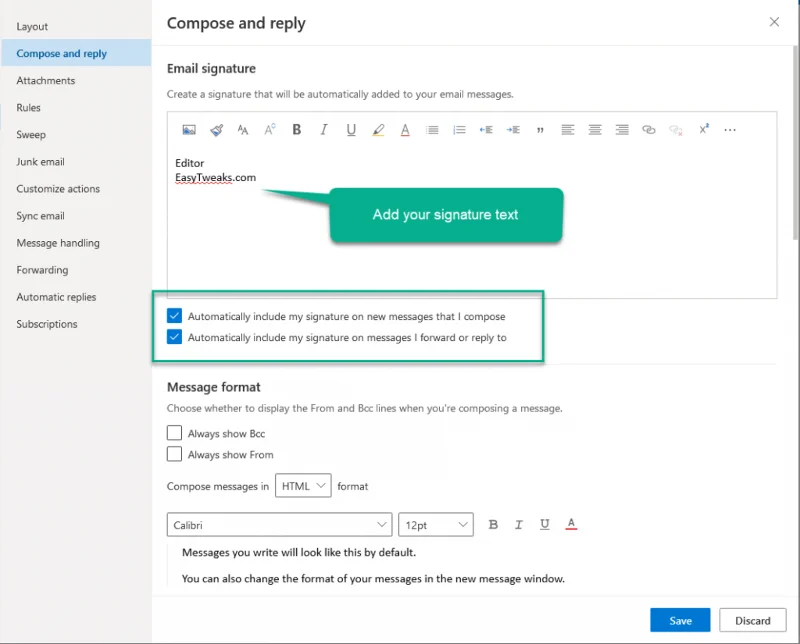
Atjauniniet Outlook.com parakstus
Dublējiet savus parakstus
Pāris lasītāju man jautāja, kur sistēmā Windows tiek saglabāts paraksta teksts, lai viņi vajadzības gadījumā varētu dublēt savus Outlook e-pasta parakstus. Pārslēdzot datorus, jau definētos personalizētos parakstus var kopēt tīklā/cietajā diskā vai OneDrive un pēc tam iekļaut programmā Outlook.
Operētājsistēmā Windows 7/8 un 10 Outlook paraksti atrodas mapē :\Users\\AppData\Roaming\Microsoft\Signatures . Veidojot parakstu, šajā mapē tiek izveidoti vairāki faili, katrs atbilst dažādiem Outlook ziņojumu formātiem: htm, rtf un txt. Turklāt tiek izveidota mape, kurā ir papildu faili, kas saistīti ar parakstu. Kad tas ir izdarīts, noteikti izveidojiet dublējumu un kopējiet attiecīgo tekstu jaunajā datorā.
HTML grafikas/animācijas un hipersaites
Jūs varat piešķirt parakstam personisku pieskārienu, ievietojot attēlus (bmp, jpeg, png), animācijas (gif) un hipersaites.
Rediģējot parakstu gan Outlook Windows, gan MAC versijās, jūs atradīsit gan pogas Ievietot attēlu , gan Ievietot hipersaiti , kas ļauj paveikt tieši to.
Rīkojieties šādi:
Piezīme. Var pievienot arī animētus failus (gif vai swf formātā), taču pastāv iespēja, ka dažādu e-pasta pakalpojumu sniedzēju politikas var ievietot karantīnā ziņojumus, kas satur animācijas, vai izdzēst animētos failus no e-pasta, pirms tie tiek piegādāti adresātiem.
Šodien tas ir viss. Jautājumu gadījumā varat atstāt komentāru.
Vai esat jauns VBA makro, kas paredzēts Outlook automatizācijai? Uzziniet, kā ievietot VBA kodu programmā Outlook 365/2016/2019.

Uzziniet, kā ērti dublēt Outlook kalendāra notikumus, sapulces un tikšanās programmā Office 365, 2016 un 2019.

Uzziniet, kā izstrādāt un izveidot Outlook pielāgotas lietotāja veidlapas.

Vai Outlook iesūtne netiek automātiski atjaunināta? Uzziniet, kā varat automātiski atsvaidzināt savu Outlook 365/2019/2016/2013 iesūtni.
Uzziniet, kā pievienot/iegult un nosūtīt gif attēlu savam Outlook 2016 un 2019 izejošajam e-pasta ziņojumam.

Uzziniet, kā diagnosticēt un novērst dažādas Microsoft Outlook klienta atvienošanas problēmas operētājsistēmā Windows 10.
Uzziniet, kā rakstīt Outlook makro, lai automatizētu e-pasta sūtīšanu.

Uzziniet, kā atspējot atgādinājumus un paziņojumus no Outlook 2016/2019 kalendāriem gan operētājsistēmā Windows, gan MAC.

Uzziniet, kā uzlabot Outlook veiktspēju.

Šajā ziņā palīdzēsiet nomainīt Outlook.com konta paroli un sinhronizēt Windows visās jūsu ierīcēs.