

Kā rakstīt noderīgus makro Outlook 2016 un 2019 ziņojumos?
Vai esat jauns VBA makro, kas paredzēts Outlook automatizācijai? Uzziniet, kā ievietot VBA kodu programmā Outlook 365/2016/2019.
Uzziniet, kā iztīrīt kontaktpersonu sarakstu programmā Outlook 2019.
Šis ir jautājums, ko mēs saņēmām pagājušajā dienā:
"Manā Outlook 2016 personu sarakstā ir daudz dublētu ierakstu. Vai varat sniegt man risinājumu, lai konsolidētu sarakstu un atbrīvotos no dublēšanās?"
Labs jautājums, ir neliels triks, kā atrast šos liekos kontaktus un noņemt vai apvienot tos. Šajā rakstā mēs uzzināsim, kā to izdarīt. Turpiniet lasīt.
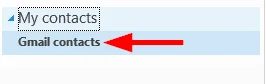
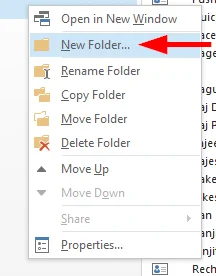
Pārvietojiet kontaktpersonas uz jauno mapi:
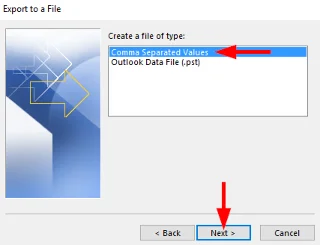
Eksportējiet Outlook kontaktpersonas
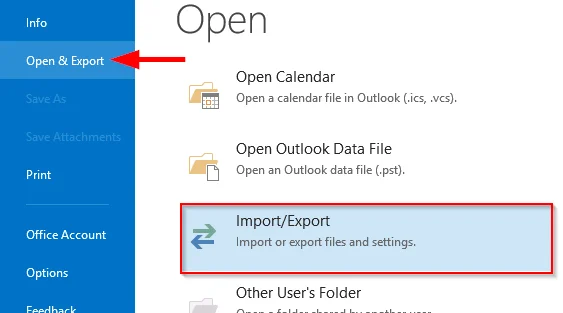
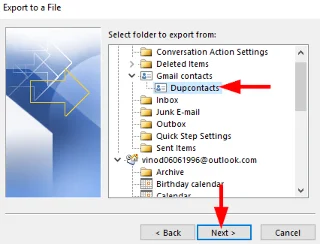
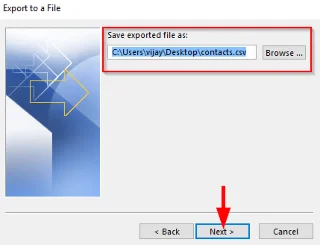
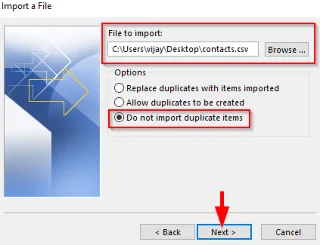
Importējiet Outlook kontaktpersonas
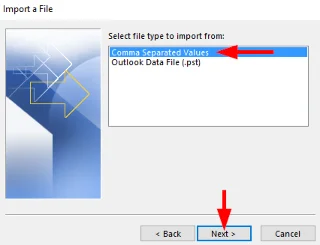

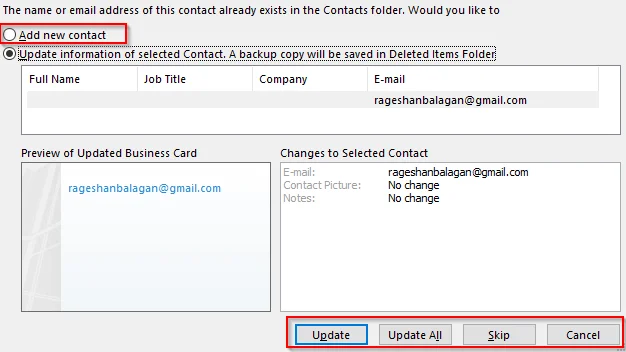
Apvienojiet esošās kontaktpersonas
Tieši tā. Paldies, ka izlasījāt. 🙂
Vai esat jauns VBA makro, kas paredzēts Outlook automatizācijai? Uzziniet, kā ievietot VBA kodu programmā Outlook 365/2016/2019.

Uzziniet, kā ērti dublēt Outlook kalendāra notikumus, sapulces un tikšanās programmā Office 365, 2016 un 2019.

Uzziniet, kā izstrādāt un izveidot Outlook pielāgotas lietotāja veidlapas.

Vai Outlook iesūtne netiek automātiski atjaunināta? Uzziniet, kā varat automātiski atsvaidzināt savu Outlook 365/2019/2016/2013 iesūtni.
Uzziniet, kā pievienot/iegult un nosūtīt gif attēlu savam Outlook 2016 un 2019 izejošajam e-pasta ziņojumam.

Uzziniet, kā diagnosticēt un novērst dažādas Microsoft Outlook klienta atvienošanas problēmas operētājsistēmā Windows 10.
Uzziniet, kā rakstīt Outlook makro, lai automatizētu e-pasta sūtīšanu.

Uzziniet, kā atspējot atgādinājumus un paziņojumus no Outlook 2016/2019 kalendāriem gan operētājsistēmā Windows, gan MAC.

Uzziniet, kā uzlabot Outlook veiktspēju.

Šajā ziņā palīdzēsiet nomainīt Outlook.com konta paroli un sinhronizēt Windows visās jūsu ierīcēs.