

Kā rakstīt noderīgus makro Outlook 2016 un 2019 ziņojumos?
Vai esat jauns VBA makro, kas paredzēts Outlook automatizācijai? Uzziniet, kā ievietot VBA kodu programmā Outlook 365/2016/2019.
Uzziniet, kā iestatīt pielāgotus noteikumus programmai Outlook 365 un 2019.
Atjaunināts: 2019. gada februāris
Pilnībā piemērojams Office 2016, 365, 2019, rakstīts operētājsistēmai Windows 7 un 10; bet galvenokārt piemērojams MAC OSX.
Šeit ir Ronija jautājums:
Vai, izmantojot programmu Outlook darbā, es varu automātiski pārsūtīt e-pastu no kāda uz citu pastkasti, kuru esmu konfigurējis pakalpojumā Yahoo?
Paldies par jautājumu.
Jā, tas ir iespējams. Vienkāršiem automatizācijas uzdevumiem, piemēram, tālāk minētajiem, mēs izmantojam Outlook kārtulas.
Noteikumi ļauj mums automātiski pārvaldīt Outlook darbības (nav nepieciešama nekāda kodēšana!). Šeit ir daži noderīgi noteikumu izmantošanas piemēri:
Šodien mēs uzzināsim, kā Outlook pārsūtīt e-pastu uz papildu adresātu pastkastēm. Bet vispirms iemācīsimies iestatīt vienkāršu noteikumu.
Kārtu izveide programmā Outlook:
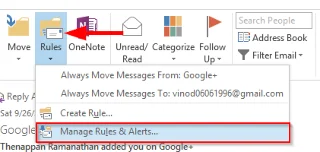
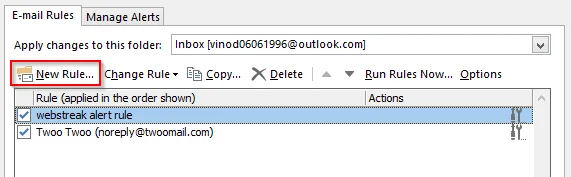
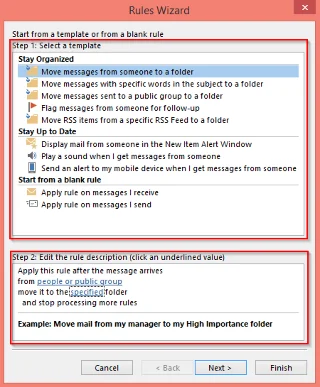
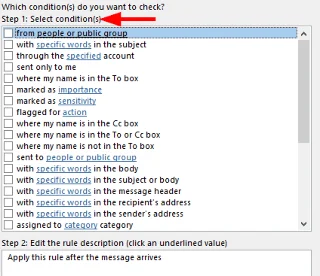
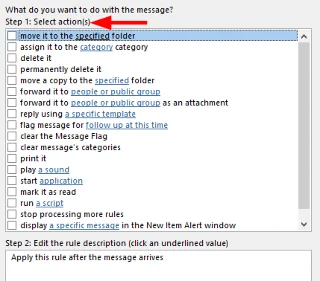
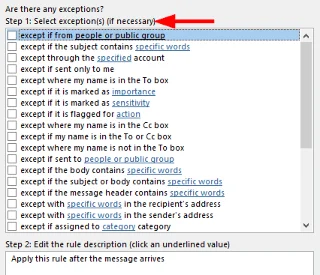
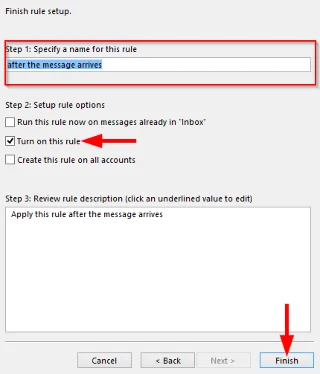
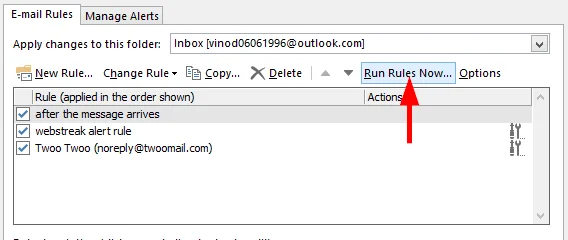
Automātiski pārsūtīt e-pastu, izmantojot noteikumus
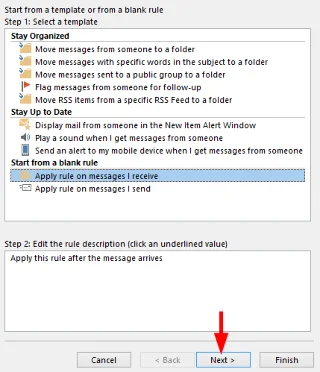
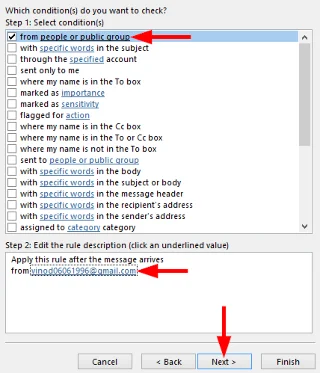
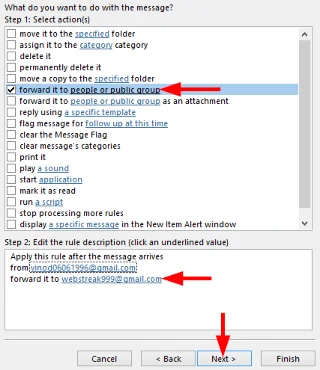
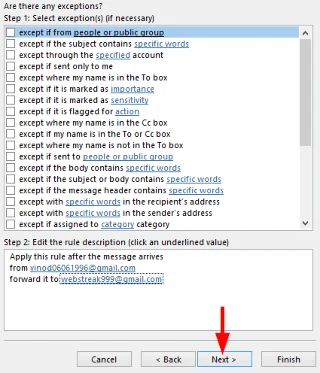
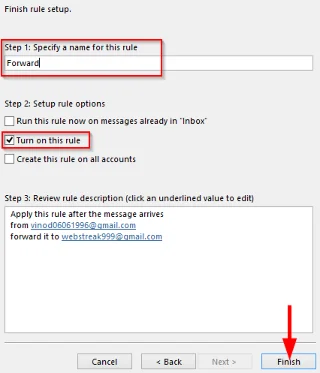
Piemēram, iestatīsim kārtulu, lai automātiski pārsūtītu pastu, kad saņemu no kāda. Procedūra ir norādīta zemāk.
Vai esat jauns VBA makro, kas paredzēts Outlook automatizācijai? Uzziniet, kā ievietot VBA kodu programmā Outlook 365/2016/2019.

Uzziniet, kā ērti dublēt Outlook kalendāra notikumus, sapulces un tikšanās programmā Office 365, 2016 un 2019.

Uzziniet, kā izstrādāt un izveidot Outlook pielāgotas lietotāja veidlapas.

Vai Outlook iesūtne netiek automātiski atjaunināta? Uzziniet, kā varat automātiski atsvaidzināt savu Outlook 365/2019/2016/2013 iesūtni.
Uzziniet, kā pievienot/iegult un nosūtīt gif attēlu savam Outlook 2016 un 2019 izejošajam e-pasta ziņojumam.

Uzziniet, kā diagnosticēt un novērst dažādas Microsoft Outlook klienta atvienošanas problēmas operētājsistēmā Windows 10.
Uzziniet, kā rakstīt Outlook makro, lai automatizētu e-pasta sūtīšanu.

Uzziniet, kā atspējot atgādinājumus un paziņojumus no Outlook 2016/2019 kalendāriem gan operētājsistēmā Windows, gan MAC.

Uzziniet, kā uzlabot Outlook veiktspēju.

Šajā ziņā palīdzēsiet nomainīt Outlook.com konta paroli un sinhronizēt Windows visās jūsu ierīcēs.