

Kā rakstīt noderīgus makro Outlook 2016 un 2019 ziņojumos?
Vai esat jauns VBA makro, kas paredzēts Outlook automatizācijai? Uzziniet, kā ievietot VBA kodu programmā Outlook 365/2016/2019.
Uzziniet, kā programmā Outlook konfigurēt Yahoo un Gmail.
Piemērojamība: Office 365, 2019, 2016, 2013. Windows operētājsistēmas.
Lūk, Selēnas jautājums:
Es mēdzu lasīt tikai savus Microsoft Outlook pastu programmā Outlook 2016. Taču esmu dzirdējis, ka varu izmantot arī programmu Outlook, lai piekļūtu savam Gmail programmā Outlook. Vai tā ir, kā konfigurēt Gmail pastkastes programmā Outlook 2016/2019?
Paldies. Lasiet tālāk, lai uzzinātu, kā pievienot savas Gmail pastkastes programmai Microsoft Outlook. Mēs rakstījām šo ziņu pakalpojumā Office 2016, taču turpmākajās Office 365 versijās process daudz neatšķiras.
Gmail konfigurācijas iestatīšana programmā Outlook 2016
Svarīga piezīme. Ja izmantojat MAC OSX operētājsistēmu, iespējams, vēlēsities skatīt mūsu ceļvedi par Gmail pievienošanu programmai Outlook operētājsistēmā MAC .
Windows lietotāji, lūdzu, rīkojieties šādi:
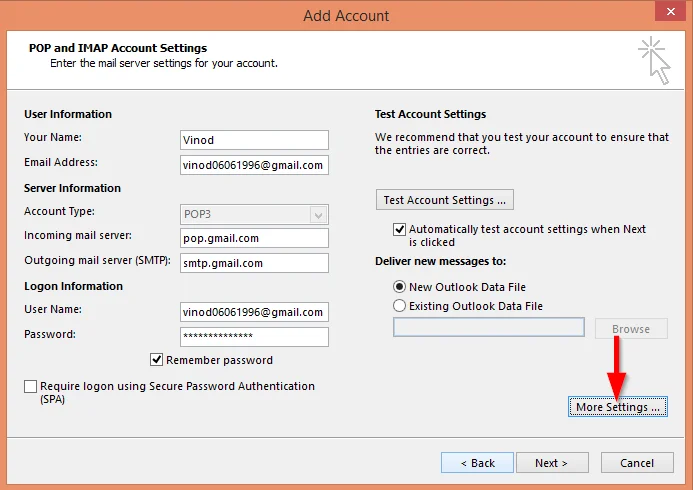
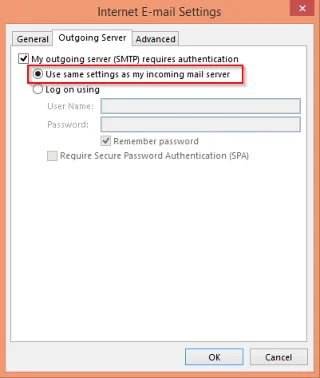
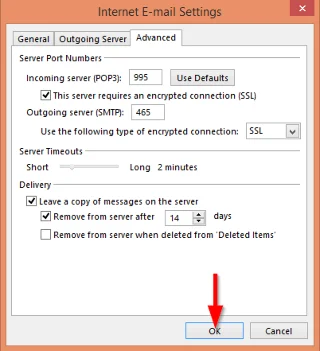
Jautājumu gadījumā nekautrējieties atstāt mums komentāru.
Vai esat jauns VBA makro, kas paredzēts Outlook automatizācijai? Uzziniet, kā ievietot VBA kodu programmā Outlook 365/2016/2019.

Uzziniet, kā ērti dublēt Outlook kalendāra notikumus, sapulces un tikšanās programmā Office 365, 2016 un 2019.

Uzziniet, kā izstrādāt un izveidot Outlook pielāgotas lietotāja veidlapas.

Vai Outlook iesūtne netiek automātiski atjaunināta? Uzziniet, kā varat automātiski atsvaidzināt savu Outlook 365/2019/2016/2013 iesūtni.
Uzziniet, kā pievienot/iegult un nosūtīt gif attēlu savam Outlook 2016 un 2019 izejošajam e-pasta ziņojumam.

Uzziniet, kā diagnosticēt un novērst dažādas Microsoft Outlook klienta atvienošanas problēmas operētājsistēmā Windows 10.
Uzziniet, kā rakstīt Outlook makro, lai automatizētu e-pasta sūtīšanu.

Uzziniet, kā atspējot atgādinājumus un paziņojumus no Outlook 2016/2019 kalendāriem gan operētājsistēmā Windows, gan MAC.

Uzziniet, kā uzlabot Outlook veiktspēju.

Šajā ziņā palīdzēsiet nomainīt Outlook.com konta paroli un sinhronizēt Windows visās jūsu ierīcēs.