

Kā rakstīt noderīgus makro Outlook 2016 un 2019 ziņojumos?
Vai esat jauns VBA makro, kas paredzēts Outlook automatizācijai? Uzziniet, kā ievietot VBA kodu programmā Outlook 365/2016/2019.
Uzziniet, kā programmā Microsoft Outlook 365 un 2016 izveidot personiskās mapes (pst failus) e-pasta dublēšanai.
Piemērojams: Office 365, 2016, 2013, 2019; Windows 7, 8 un 10.
Lūk, Džonija jautājums:
Kāds kolēģis man teica, ka viņš izmanto pst failus, lai saglabātu savas e-pasta kastes, kalendāra, žurnālu un kontaktpersonu dublējumus. Vai varat sīkāk pastāstīt par to, kā ievietot Outlook datu failus un izmantot tos manas pastkastes ikdienas arhivēšanai? Es mīlu MAC OSX Sierra un vēlos izmantot programmu Outlook operētājsistēmā MAC, tāpēc, manuprāt, man ir vēl viens jautājums, vai es varu izmantot pst operētājsistēmā MAC OSX. Liels paldies!
Outlook personīgās mapes ir ļoti noderīgas, jo tās ļauj mums izveidot mūsu pasta, kontaktpersonu un uzdevumu bezsaistes kopētājus bezsaistes piekļuvei, datu dublēšanai vai pārsūtīšanai uz citu datoru. Personiskās mapes operētājsistēmā Windows apzīmē ar .PST sufiksu.
Šajā rokasgrāmatā mēs uzzināsim, kā izveidot un atvērt personīgās mapes, kā arī eksportēt jūsu e-pastu uz PST failu dublēšanai.
Vispirms mēs iemācīsim jums izveidot Outlook mapes, izmantojot atvēršanas/eksportēšanas vedni. Tas ļaus vienā piegājienā iesaiņot visus esošos e-pastus/kontaktus un kalendārus. Pieredzējušiem lietotājiem mēs aprakstīsim, kā manuāli izveidot pst failus. Kad esat definējis datu failu, varat turpināt un aizpildīt savu personīgo mapi ar konkrētu e-pastu, kalendāriem un kontaktpersonām. Turpiniet lasīt, lai iegūtu sīkāku informāciju.
Izveidojiet PST failu, eksportējot
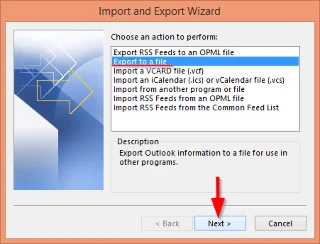
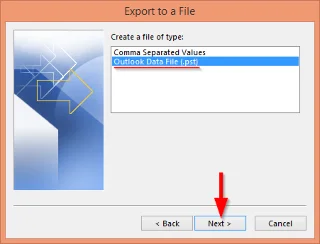
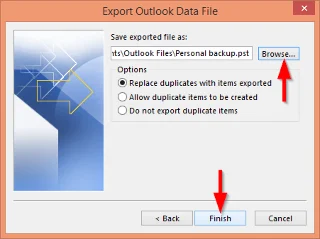
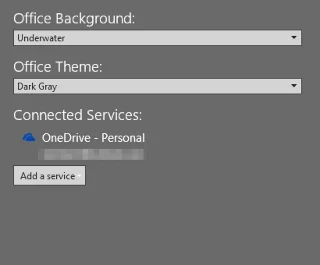
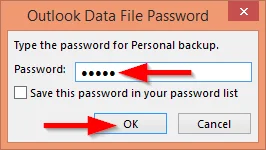
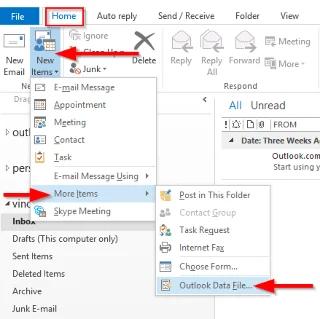
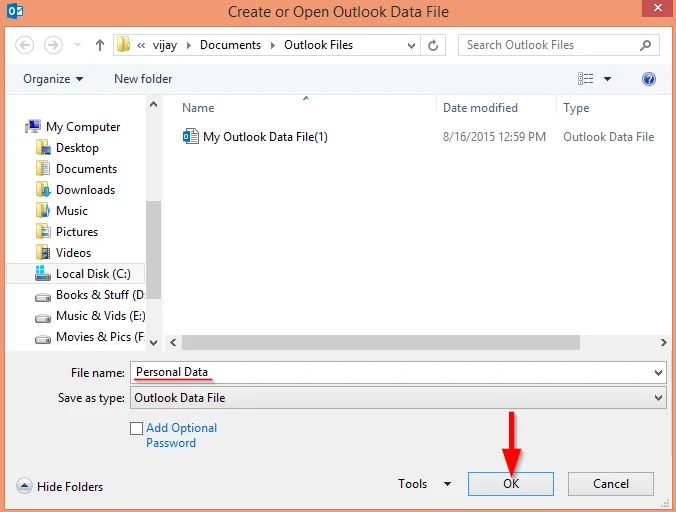
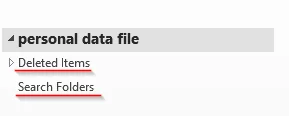
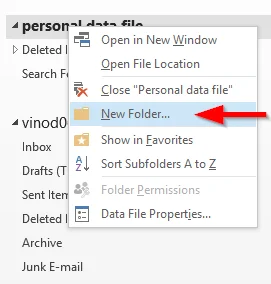
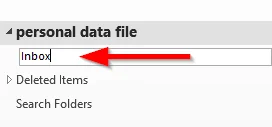
Manuāla PST failu izveide
PST failu atrašana
Pāris lasītāju mums jautāja, vai meklēt šos .pst failus pēc to izveides. Vienkāršākais veids, kā atrast failus, ir Windows meklēšanā vienkārši meklēt failus ar nosaukumu *.pst.
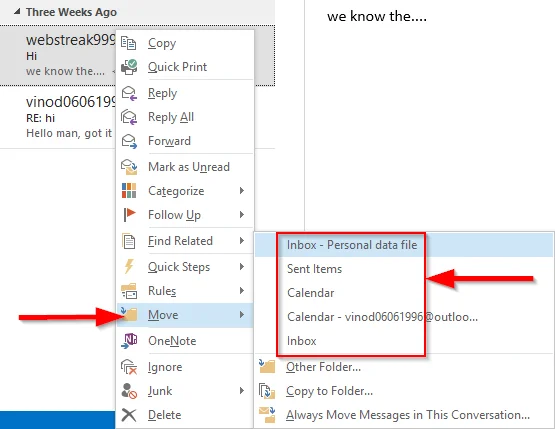
Konkrētu e-pasta vienumu pievienošana personīgo datu mapēm
Vai MAC OSX izmanto pst failus?
Microsoft Outlook darbam ar MAC neizmanto Outlook datu mapes. Tas nozīmē, ka noteikti ir iespējams importēt pst failus, kas izveidoti jūsu Windows datorā, programmā Outlook for MAC.
Vai esat jauns VBA makro, kas paredzēts Outlook automatizācijai? Uzziniet, kā ievietot VBA kodu programmā Outlook 365/2016/2019.

Uzziniet, kā ērti dublēt Outlook kalendāra notikumus, sapulces un tikšanās programmā Office 365, 2016 un 2019.

Uzziniet, kā izstrādāt un izveidot Outlook pielāgotas lietotāja veidlapas.

Vai Outlook iesūtne netiek automātiski atjaunināta? Uzziniet, kā varat automātiski atsvaidzināt savu Outlook 365/2019/2016/2013 iesūtni.
Uzziniet, kā pievienot/iegult un nosūtīt gif attēlu savam Outlook 2016 un 2019 izejošajam e-pasta ziņojumam.

Uzziniet, kā diagnosticēt un novērst dažādas Microsoft Outlook klienta atvienošanas problēmas operētājsistēmā Windows 10.
Uzziniet, kā rakstīt Outlook makro, lai automatizētu e-pasta sūtīšanu.

Uzziniet, kā atspējot atgādinājumus un paziņojumus no Outlook 2016/2019 kalendāriem gan operētājsistēmā Windows, gan MAC.

Uzziniet, kā uzlabot Outlook veiktspēju.

Šajā ziņā palīdzēsiet nomainīt Outlook.com konta paroli un sinhronizēt Windows visās jūsu ierīcēs.