

Kā rakstīt noderīgus makro Outlook 2016 un 2019 ziņojumos?
Vai esat jauns VBA makro, kas paredzēts Outlook automatizācijai? Uzziniet, kā ievietot VBA kodu programmā Outlook 365/2016/2019.
Uzziniet, kā modificēt Outlook 2019/2016/365 konta e-pasta paroli.
E-pasta konta aizsardzība ir būtisks pasākums, kas nepieciešams, lai aizsargātu jūsu tiešsaistes privātumu. Spēcīgas paroles noteikšana un saglabāšana paroles saglabāšanas rīkā ir labs pirmais solis. Ieteicams regulāri mainīt savu paroli, lai nodrošinātu konta aizsardzību.
Šajā ziņojumā ir paskaidrots, kā varat viegli atiestatīt savu Outlook paroli programmā Microsoft Office 2016/365/2019. Vienkāršības labad šajā apmācībā tiek pieņemts, ka kā pasta nodrošinātāju izmantojat vietni Outlook.com. Tas nozīmē, ka process ir gandrīz pilnībā piemērojams, izmantojot Yahoo, Gmail vai kontu, ko jums nodrošina jūsu interneta pakalpojumu sniedzējs, piemēram, Comcast, Verizon un citi.
Vispirms parādīsim, kā varat atjaunināt savus Outlook.com iestatījumus, un pēc tam faktiski atjaunināt Outlook 365 (2019/2016) datora versiju.
Atjauniniet savu Outlook.com paroli
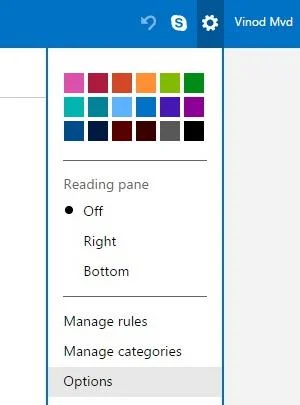
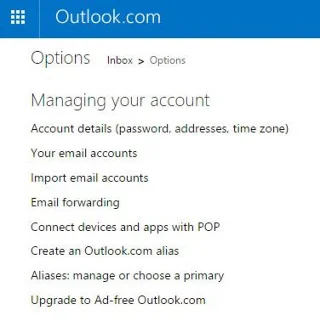
Piezīme: šo procesu var izpildīt ne tikai datorā, bet arī mobilajā tālrunī (Iphone vai Android), kā arī planšetdatoros (iPads, Android, Fire).
Mainiet paroli programmā Outlook 2016
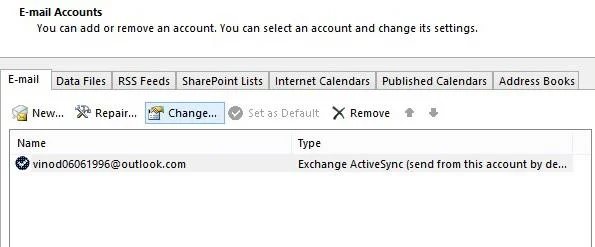
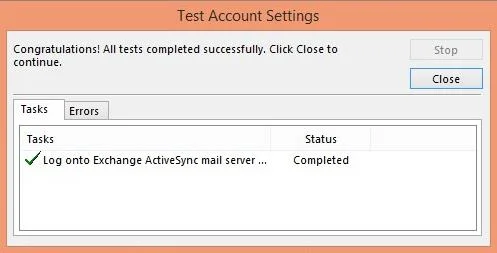
Nākamais solis būs Outlook darbvirsmas izdevuma (personālajā datorā instalētā) konfigurēšana darbam ar modificēto paroli.
Piezīme. Tālāk skatiet atjaunināto procedūru programmai Outlook 2019 .
Microsoft Exchange lietotāji
Svarīga piezīme. Iepriekš aprakstītā procedūra nedarbosies, ja piekļūstat e-pastam, izmantojot Exchange serveri . Šajā gadījumā jūsu Windows domēna akreditācijas dati (tie, kurus izmantojat, lai pieteiktos savā datorā) tiek izmantoti, lai kontrolētu piekļuvi jūsu e-pastam. Tomēr bezsaistes mapēm varat iestatīt paroli.
Paroles atjaunināšana programmā Outlook 2019/365
2019. gada versija nodrošina nedaudz racionālāku veidu, kā piekļūt konta un profila iestatījumiem. Tālāk ir norādīts, kā modificēt iestatījumus programmā Outlook 365/2019.
Outlook paroles operētājsistēmā macOS
Ja izmantojat Office darbam ar macOS, varat arī mainīt Outlook pastkastes paroles iestatījumus. Mēs pieņemsim, ka izmantojat vietni Outlook.com vai Gmail un jau esat tiešsaistē atjauninājis savus jaunos iestatījumus, un tagad ir pienācis laiks atļaut datora e-pasta klientam piekļūt iesūtnei.
Lūdzu, rīkojieties šādi:
Tas arī viss 🙂
Mainiet Outlook datu faila paroli (Windows)
Mēs bieži iesakām periodiski arhivēt savus Outlook e-pastus lietošanai bezsaistē, izmantojot tā sauktos Outlook datu failus (PST failus). Izmantojot PST failus, mēs varam ātri piekļūt saviem arhivētajiem vienumiem turpmākai uzziņai vai veikt periodiskas dublējumkopijas, ja nepieciešams.
Vēl viena svarīga tēma, ko Outlook lietotāji bieži neievēro, ir fakts, ka arī Outlook datu faili ir jāaizsargā.
Lūk, kā mēs pārvaldām mūsu PST failu paroļu iestatījumus.
Piezīme. Iespējams, datorā ir vairāki datu faili. Noteikti aizsargājiet katru failu ar paroli.
Vai esat jauns VBA makro, kas paredzēts Outlook automatizācijai? Uzziniet, kā ievietot VBA kodu programmā Outlook 365/2016/2019.

Uzziniet, kā ērti dublēt Outlook kalendāra notikumus, sapulces un tikšanās programmā Office 365, 2016 un 2019.

Uzziniet, kā izstrādāt un izveidot Outlook pielāgotas lietotāja veidlapas.

Vai Outlook iesūtne netiek automātiski atjaunināta? Uzziniet, kā varat automātiski atsvaidzināt savu Outlook 365/2019/2016/2013 iesūtni.
Uzziniet, kā pievienot/iegult un nosūtīt gif attēlu savam Outlook 2016 un 2019 izejošajam e-pasta ziņojumam.

Uzziniet, kā diagnosticēt un novērst dažādas Microsoft Outlook klienta atvienošanas problēmas operētājsistēmā Windows 10.
Uzziniet, kā rakstīt Outlook makro, lai automatizētu e-pasta sūtīšanu.

Uzziniet, kā atspējot atgādinājumus un paziņojumus no Outlook 2016/2019 kalendāriem gan operētājsistēmā Windows, gan MAC.

Uzziniet, kā uzlabot Outlook veiktspēju.

Šajā ziņā palīdzēsiet nomainīt Outlook.com konta paroli un sinhronizēt Windows visās jūsu ierīcēs.