

Kā rakstīt noderīgus makro Outlook 2016 un 2019 ziņojumos?
Vai esat jauns VBA makro, kas paredzēts Outlook automatizācijai? Uzziniet, kā ievietot VBA kodu programmā Outlook 365/2016/2019.
Uzziniet, kā skatīt, piekļūt un sinhronizēt savu Google kalendāru programmā Outlook 2019/365.
Pēdējo reizi atjaunināts: 2019. gada decembrī
Piemērojams: Office 2016, 2019, 365; Windows un daļēji piemērojams macOS operētājsistēmām.
Šeit ir jautājums, ko saņēmām no viena no mūsu lasītājiem:
Pašlaik es savā jaunajā datorā instalēju programmu Outlook 365. Es arī izmantoju Google kalendāra tīmekļa versiju, lai pārvaldītu savu personīgo kalendāru. Vēlējos izpētīt iespēju izmantot Microsoft Outlook, lai piekļūtu gan saviem personīgajiem, gan biznesa kalendāriem vienā darbvirsmas e-pasta lietojumprogrammā. Es vēlētos jums jautāt, vai ir veids, kā skatīt manu Google kalendāru programmā Outlook un, iespējams, saglabāt tos sinhronizācijā?
Paldies par jautājumu. Protams, ir daži brīdinājumi, kā jūs parasti varētu sagaidīt, saskaroties/integrējot dažādu tehnoloģiju uzņēmumu tehnoloģijas.
Šajā ziņojumā mēs vēlamies aplūkot divus galvenos lietošanas gadījumus:
Tātad, bez turpmākas piepūles, sāksim.
Pievienojiet Google kalendāru programmai MS Outlook
Triviālāka integrācijas iespēja ir viena virziena sinhronizācija starp Outlook un Google kalendāru. Outlook kļūst par vienas pieturas risinājumu, lai piekļūtu jūsu sapulču/tikšanās ierakstiem; taču varat turpināt atjaunināt savu Google kalendāru pēc saviem ieskatiem, jo tie tiks sinhronizēti programmā Outlook.
Šajā gadījumā programmā Outlook veiktās izmaiņas netiks atspoguļotas Google kalendārā.
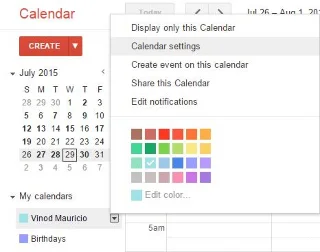
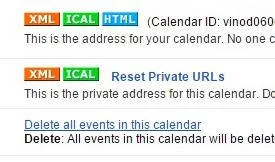
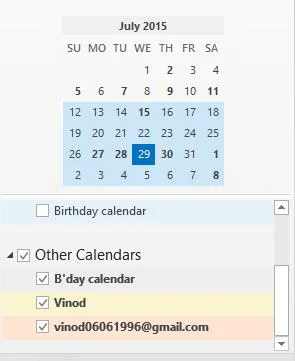
Piezīme. Interneta kalendāru atbalsts joprojām nav pieejams programmā Outlook 2019 operētājsistēmai MAC OS X.
Divvirzienu sinhronizācija starp Google Cal un Outlook
Daži sarežģītāki risinājumi, kurus, iespējams, vēlēsities izmēģināt, ja esat pieredzējis lietotājs:
Cerams, ka tas palīdz!
Vai esat jauns VBA makro, kas paredzēts Outlook automatizācijai? Uzziniet, kā ievietot VBA kodu programmā Outlook 365/2016/2019.

Uzziniet, kā ērti dublēt Outlook kalendāra notikumus, sapulces un tikšanās programmā Office 365, 2016 un 2019.

Uzziniet, kā izstrādāt un izveidot Outlook pielāgotas lietotāja veidlapas.

Vai Outlook iesūtne netiek automātiski atjaunināta? Uzziniet, kā varat automātiski atsvaidzināt savu Outlook 365/2019/2016/2013 iesūtni.
Uzziniet, kā pievienot/iegult un nosūtīt gif attēlu savam Outlook 2016 un 2019 izejošajam e-pasta ziņojumam.

Uzziniet, kā diagnosticēt un novērst dažādas Microsoft Outlook klienta atvienošanas problēmas operētājsistēmā Windows 10.
Uzziniet, kā rakstīt Outlook makro, lai automatizētu e-pasta sūtīšanu.

Uzziniet, kā atspējot atgādinājumus un paziņojumus no Outlook 2016/2019 kalendāriem gan operētājsistēmā Windows, gan MAC.

Uzziniet, kā uzlabot Outlook veiktspēju.

Šajā ziņā palīdzēsiet nomainīt Outlook.com konta paroli un sinhronizēt Windows visās jūsu ierīcēs.