
Πώς να ενεργοποιήσετε και να απενεργοποιήσετε τον ορθογραφικό έλεγχο στο Outlook και στο Microsoft Word;
Μάθετε πώς μπορείτε να ενεργοποιήσετε και να απενεργοποιήσετε τον αυτόματο ορθογραφικό έλεγχο στο Microsoft Outlook και στο Word.
Μάθετε πώς μπορείτε να καθαρίσετε τη λίστα με τα άτομα επικοινωνίας στο Outlook 2019.
Εδώ είναι μια ερώτηση που είχαμε τις προάλλες:
"Έχω πολλές διπλότυπες εγγραφές στη λίστα ατόμων μου στο Outlook 2016, μπορείτε να μου δώσετε μια λύση για να ενοποιήσω τη λίστα και να απαλλαγώ από τυχόν διπλότυπα;"
Καλή ερώτηση, υπάρχει ένα μικρό κόλπο για να βρείτε αυτές τις περιττές επαφές και να τις αφαιρέσετε ή να τις συγχωνεύσετε. Σε αυτή την ανάρτηση, θα μάθουμε πώς να το κάνουμε. Συνέχισε να διαβάζεις.
Μετακινήστε τις επαφές σας στον νέο φάκελο:
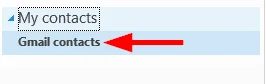
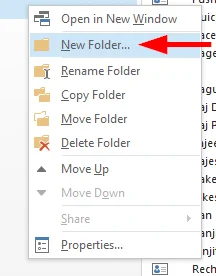
Εξαγωγή επαφών του Outlook
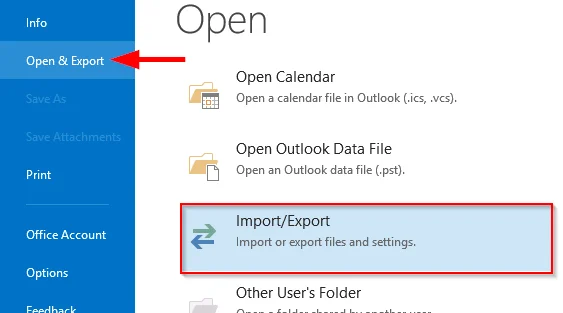
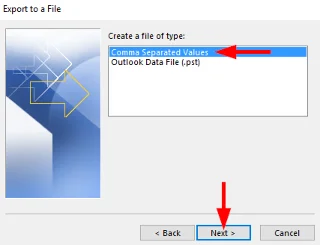
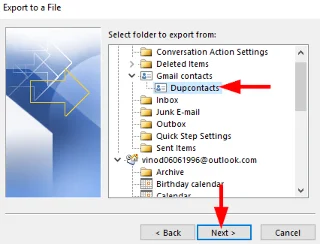
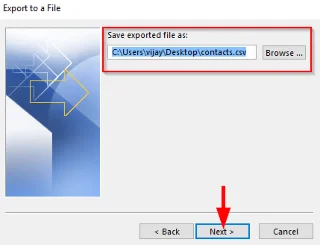
Εισαγωγή επαφών του Outlook
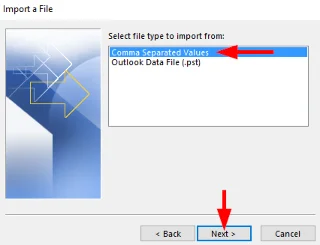
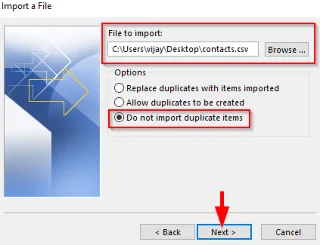

Συγχώνευση υπαρχουσών επαφών
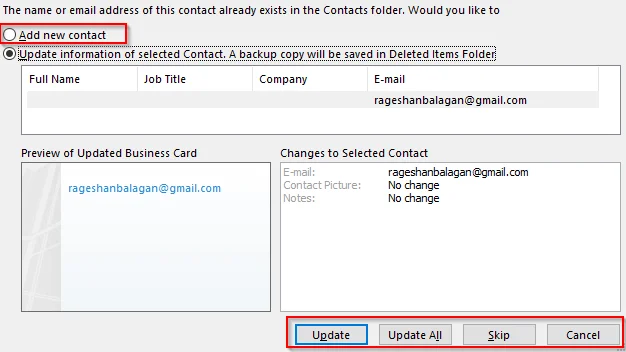
Αυτό είναι. Ευχαριστώ για την ανάγνωση. 🙂
Μάθετε πώς μπορείτε να ενεργοποιήσετε και να απενεργοποιήσετε τον αυτόματο ορθογραφικό έλεγχο στο Microsoft Outlook και στο Word.
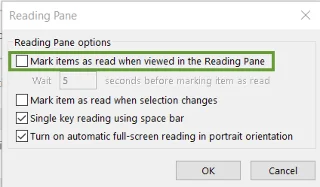
Μάθετε πώς να ρυθμίζετε το Outlook ώστε να αφήνει τα μηνύματα email σας ως μη αναγνωσμένα αφού τα προβάλετε.
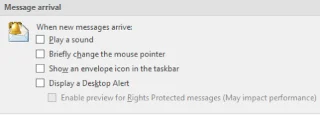
Μάθετε πώς να απενεργοποιείτε εύκολα τις ειδοποιήσεις και τους ήχους των εισερχόμενων μηνυμάτων αλληλογραφίας του Outlook.

Νέος στις μακροεντολές VBA για αυτοματισμό του Outlook; Μάθετε πώς να εισάγετε κώδικα VBA στο Outlook 365 / 2016 / 2019.

Μάθετε πώς μπορείτε να αντιγράψετε εύκολα συμβάντα ημερολογίου, συσκέψεις και συναντήσεις του Outlook στο Office 365, 2016 και 2019.

Μάθετε πώς μπορείτε να σχεδιάσετε και να δημιουργήσετε προσαρμοσμένες φόρμες χρηστών του Outlook.

Τα εισερχόμενα του Outlook δεν ενημερώνονται αυτόματα; Μάθετε πώς μπορείτε να ανανεώνετε αυτόματα τα εισερχόμενα του Outlook 365 / 2019 / 2016 / 2013 αυτόματα.
Μάθετε πώς να προσθέτετε/ενσωματώνετε και να στέλνετε μια εικόνα gif στα εξερχόμενα email του Outlook 2016 και 2019.

Μάθετε πώς να κάνετε διάγνωση και αντιμετώπιση προβλημάτων διαφορετικών προβλημάτων αποσύνδεσης προγράμματος-πελάτη του Microsoft Outlook στα Windows 10.
Μάθετε να γράφετε μακροεντολές του Outlook για να αυτοματοποιείτε την αποστολή email.