

Как да напиша полезни макроси в съобщенията на Outlook 2016 и 2019?
Нов сте в VBA макроси за автоматизация на Outlook? Научете как да вмъкнете VBA код в Outlook 365 / 2016 / 2019.
Научете как лесно да вмъквате, актуализирате, премахвате или добавяте подписи към вашите съобщения в Outlook.
Отнася се за: Windows 7/8/10 и MAC операционни системи.
Ето въпрос, който получихме от читател, който искаше да добави текст за подпис в долния колонтитул в Office Outlook 365:
Здравейте хора. Един мой клиент ми изпрати бележка, която имаше доста изискан подпис в долната част, пълна с неговото име, адрес, данни за контакт. Исках да ви попитам как мога автоматично да вмъкна собствен подпис в имейла си в Outlook. Имайте предвид, че използвам няколко имейл акаунта едновременно – Gmail за бизнес употреба и Outlook.com за лични; така че бих искал да имам дефинирани няколко подписа. Това възможно ли е? Ако да, как?
Хей – благодаря за въпроса. Задаването на вашите персонализирани подписи за изходящи имейл съобщения е доста лесно с Microsoft Outlook. Тъй като сега настройвам новата си инсталация на Outlook 2019, бих искал да обясня процеса, използвайки тази версия. Въпреки това процесът е почти идентичен за други версии на Outlook.
Добавяне и промяна на подписи в Outlook 365 / 2019 / 2016
Ето как създавате или редактирате своя блок за подпис на имейл в Outlook:
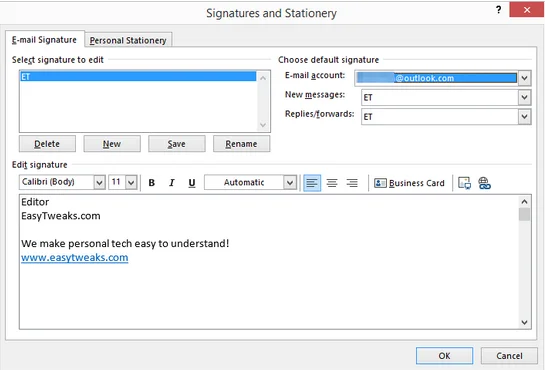
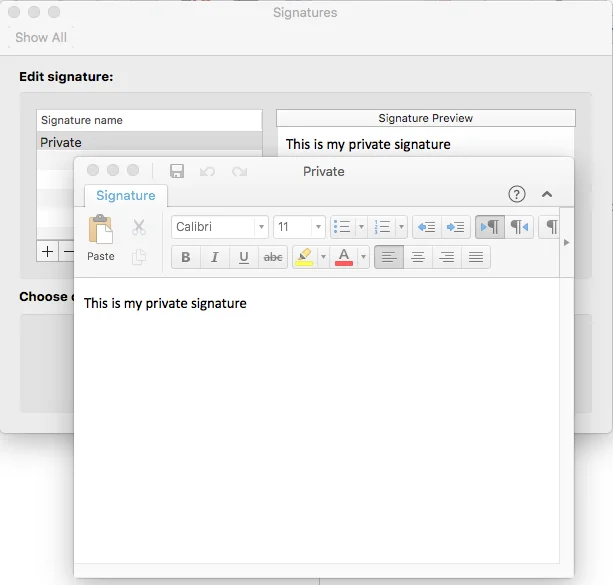
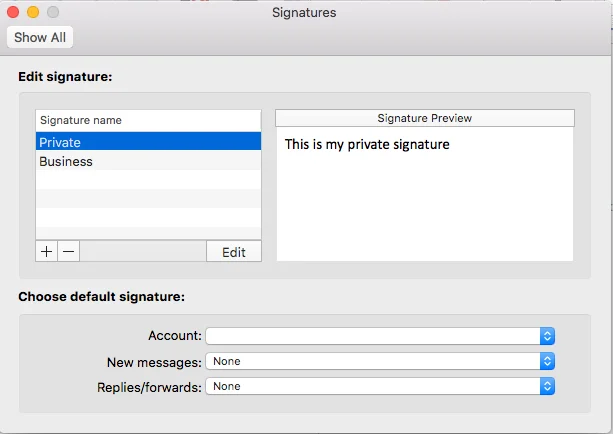
Променете подписа на MS Outlook в macOS
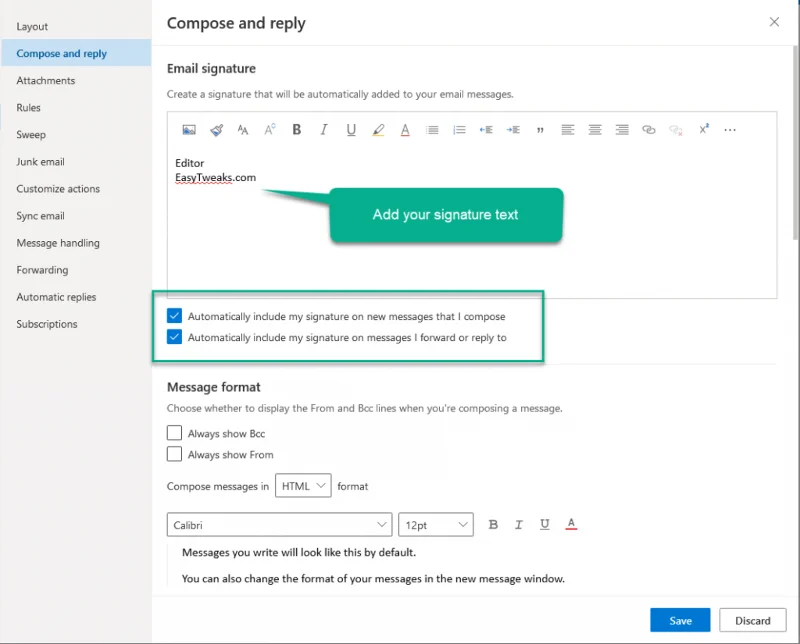
Актуализирайте подписите на Outlook.com
Архивирайте подписите си
Няколко читатели ме попитаха къде се запазва текстът на подписа в Windows, така че да могат да архивират своите имейл подписи в Outlook, когато е необходимо. При смяна на компютри вече дефинираните персонализирани подписи могат да бъдат копирани през мрежата/твърдия диск или OneDrive и след това да бъдат включени в Outlook.
В Windows 7/8 и 10 подписите на Outlook се намират в папката : :\Users\\AppData\Roaming\Microsoft\Signatures . При създаване на подпис в тази папка се създават няколко файла, всеки отговарящ на различните формати на съобщения в Outlook: htm, rtf и txt. Освен това се създава папка, съдържаща допълнителни файлове, свързани с подписа. Когато е необходимо, не забравяйте да архивирате и копирате съответния текст на новия компютър.
HTML графики/анимации и хипервръзки
Можете да добавите личен щрих към подписа, като вмъкнете снимки (bmp, jpeg, png), анимации (gif) и хипервръзки.
Когато редактирате подписа си както в Windows, така и в MAC версиите на Outlook, ще намерите бутоните „ Вмъкване на картина“ и „ Вмъкване на хипервръзка “, които ви позволяват да постигнете точно това.
Продължете както следва:
Забележка: Могат да се добавят и анимирани файлове (в gif или swf формати), но има вероятност политиките на различни доставчици на електронна поща да поставят под карантина съобщения, съдържащи анимации, или да изтрият анимираните файлове от имейла, преди да ги доставят на получателите.
Това е всичко за днес, не се колебайте да оставите като коментар в случай на въпроси.
Нов сте в VBA макроси за автоматизация на Outlook? Научете как да вмъкнете VBA код в Outlook 365 / 2016 / 2019.

Научете как лесно да дублирате събития, срещи и срещи в календара на Outlook в Office 365, 2016 и 2019.

Научете как можете да проектирате и създавате потребителски формуляри на Outlook.

Входящата кутия на Outlook не се актуализира автоматично? Научете как можете автоматично да опреснявате входящата си кутия в Outlook 365 / 2019 / 2016 / 2013 автоматично.
Научете как да добавяте/вграждате и изпращате gif изображение към вашия изходящ имейл за Outlook 2016 и 2019.

Научете как да диагностицирате и отстранявате различни проблеми при прекъсване на връзката на клиента на Microsoft Outlook в Windows 10.
Научете се да пишете макроси на Outlook, за да автоматизирате изпращането на имейли.

Научете как да деактивирате напомнянията и известията от календарите на Outlook 2016 / 2019, както на Windows, така и на MAC.

Научете как да подобрите производителността на Outlook.

В тази публикация ще ви помогнем да промените паролата на акаунта си в Outlook.com и да синхронизирате вашия Windows на всичките си устройства.