

Как да напиша полезни макроси в съобщенията на Outlook 2016 и 2019?
Нов сте в VBA макроси за автоматизация на Outlook? Научете как да вмъкнете VBA код в Outlook 365 / 2016 / 2019.
Научете как да почистите списъка си с хора с контакти в Outlook 2019.
Ето един въпрос, който получихме онзи ден:
„Имам много дублирани записи в моя списък с хора в Outlook 2016, можете ли да ми предоставите решение за консолидиране на списъка и да се отърва от всякакви дублирания?“
Добър въпрос, има малък трик да намерите тези излишни контакти и да ги премахнете или обедините. В тази публикация ще научим как да го направим. Продължавай да четеш.
Преместете контактите си в новата папка:
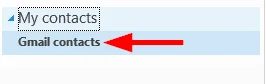
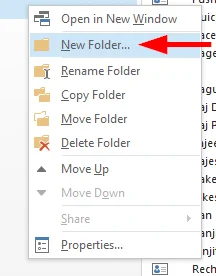
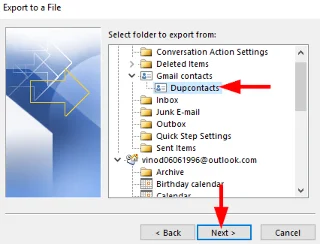
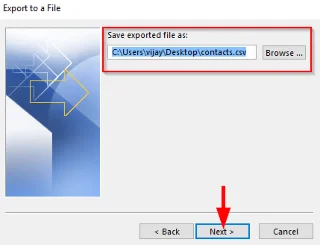
Експортиране на контакти в Outlook
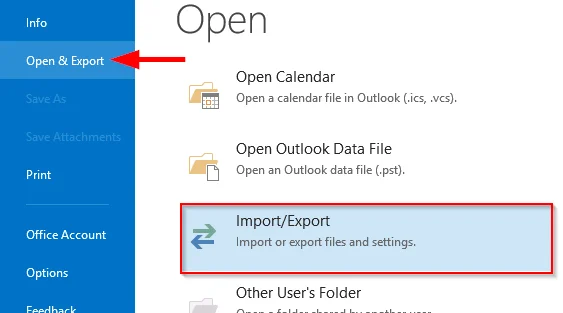
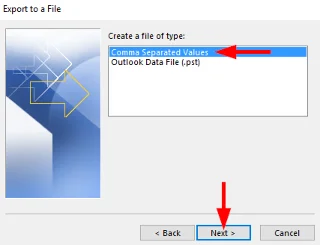
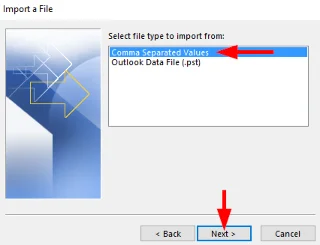
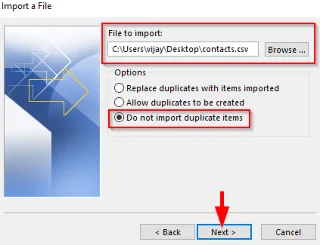
Импортирайте контакти на Outlook

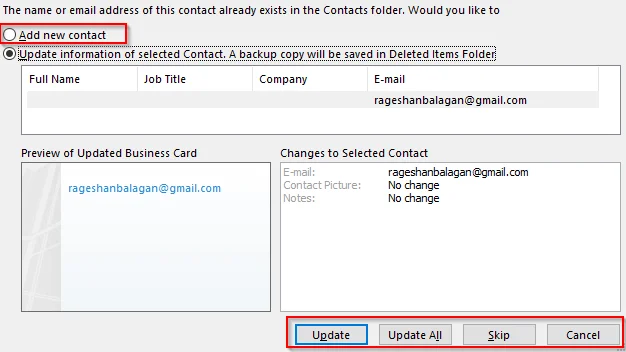
Обединете съществуващите контакти
Това е. Благодаря за четенето. 🙂
Нов сте в VBA макроси за автоматизация на Outlook? Научете как да вмъкнете VBA код в Outlook 365 / 2016 / 2019.

Научете как лесно да дублирате събития, срещи и срещи в календара на Outlook в Office 365, 2016 и 2019.

Научете как можете да проектирате и създавате потребителски формуляри на Outlook.

Входящата кутия на Outlook не се актуализира автоматично? Научете как можете автоматично да опреснявате входящата си кутия в Outlook 365 / 2019 / 2016 / 2013 автоматично.
Научете как да добавяте/вграждате и изпращате gif изображение към вашия изходящ имейл за Outlook 2016 и 2019.

Научете как да диагностицирате и отстранявате различни проблеми при прекъсване на връзката на клиента на Microsoft Outlook в Windows 10.
Научете се да пишете макроси на Outlook, за да автоматизирате изпращането на имейли.

Научете как да деактивирате напомнянията и известията от календарите на Outlook 2016 / 2019, както на Windows, така и на MAC.

Научете как да подобрите производителността на Outlook.

В тази публикация ще ви помогнем да промените паролата на акаунта си в Outlook.com и да синхронизирате вашия Windows на всичките си устройства.