

Как да напиша полезни макроси в съобщенията на Outlook 2016 и 2019?
Нов сте в VBA макроси за автоматизация на Outlook? Научете как да вмъкнете VBA код в Outlook 365 / 2016 / 2019.
Научете как да настроите персонализирани правила за Outlook 365 и 2019.
Актуализирано: февруари 2019 г
Напълно приложимо за Office 2016, 365, 2019, Написано за Windows 7 и 10; но основно приложимо за MAC OSX.
Ето един въпрос от Рони:
„Използвайки Outlook на работа, мога ли автоматично да препратя имейл от някого към друга пощенска кутия, която съм конфигурирал в Yahoo?“
Благодаря за въпроса.
Да, това е възможно. За прости задачи за автоматизация като споменатата по-долу използваме правила на Outlook.
Правилата ни позволяват автоматично да управляваме действията на Outlook (не е необходимо никакво кодиране!). Ето няколко полезни примера за използване на правила:
Днес ще научим как Outlook да препраща имейл към допълнителни пощенски кутии на получатели. Но първо, нека научим как да настроим просто правило.
Създаване на правила в Outlook:
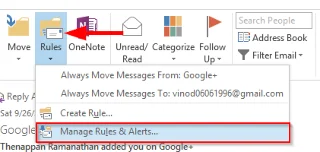
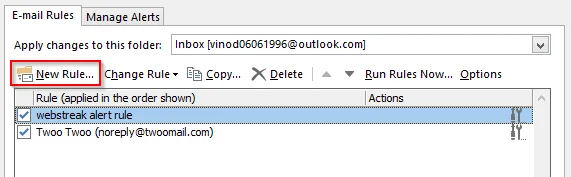
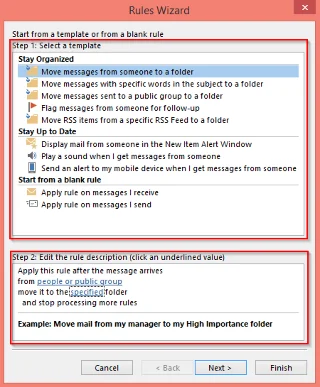
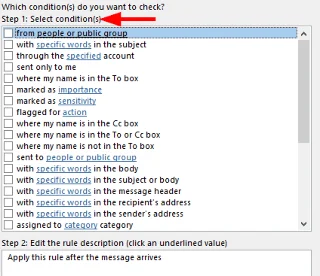
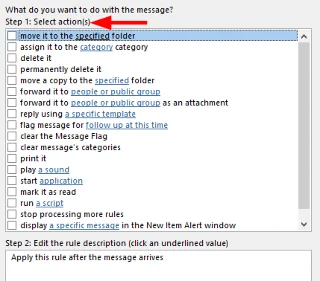
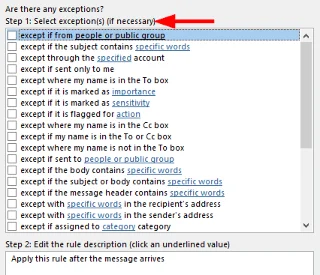
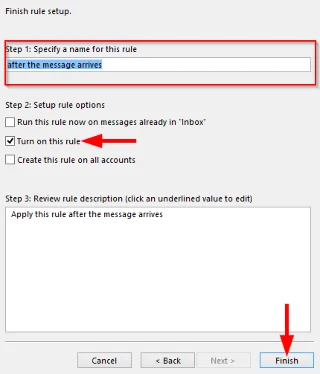
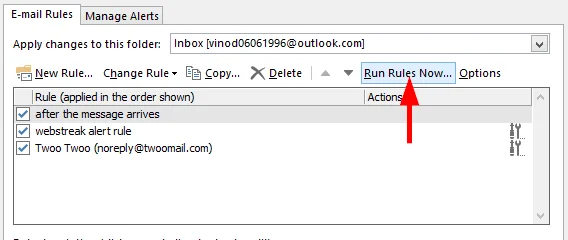
Автоматично препращане на имейл с помощта на правила
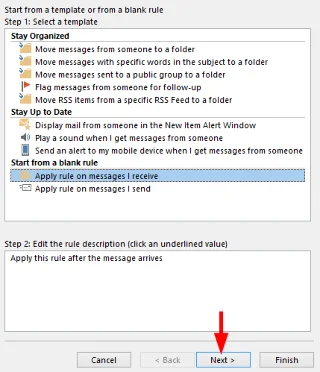
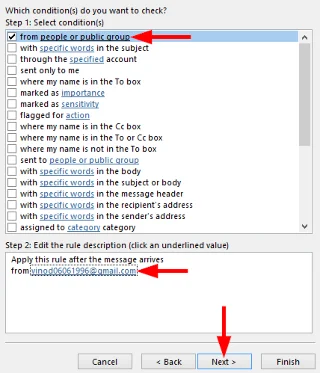
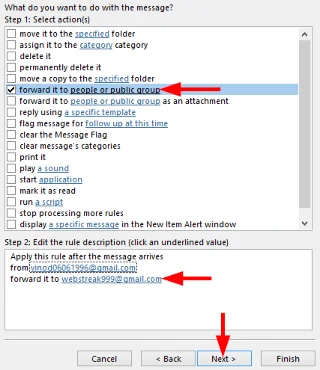
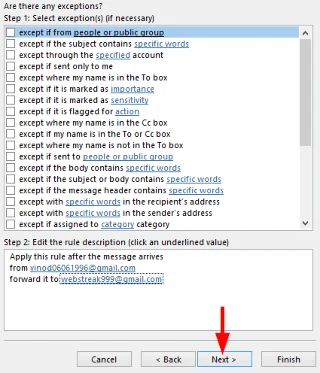
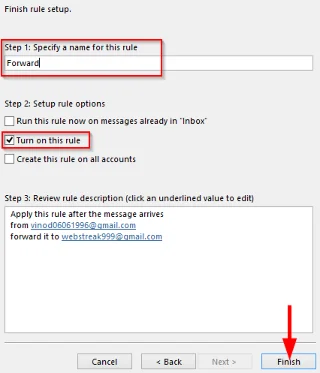
Като пример, нека настроим правило за автоматично препращане на пощата, когато получа от някого. Процедурата е дадена по-долу.
Нов сте в VBA макроси за автоматизация на Outlook? Научете как да вмъкнете VBA код в Outlook 365 / 2016 / 2019.

Научете как лесно да дублирате събития, срещи и срещи в календара на Outlook в Office 365, 2016 и 2019.

Научете как можете да проектирате и създавате потребителски формуляри на Outlook.

Входящата кутия на Outlook не се актуализира автоматично? Научете как можете автоматично да опреснявате входящата си кутия в Outlook 365 / 2019 / 2016 / 2013 автоматично.
Научете как да добавяте/вграждате и изпращате gif изображение към вашия изходящ имейл за Outlook 2016 и 2019.

Научете как да диагностицирате и отстранявате различни проблеми при прекъсване на връзката на клиента на Microsoft Outlook в Windows 10.
Научете се да пишете макроси на Outlook, за да автоматизирате изпращането на имейли.

Научете как да деактивирате напомнянията и известията от календарите на Outlook 2016 / 2019, както на Windows, така и на MAC.

Научете как да подобрите производителността на Outlook.

В тази публикация ще ви помогнем да промените паролата на акаунта си в Outlook.com и да синхронизирате вашия Windows на всичките си устройства.