

Как да напиша полезни макроси в съобщенията на Outlook 2016 и 2019?
Нов сте в VBA макроси за автоматизация на Outlook? Научете как да вмъкнете VBA код в Outlook 365 / 2016 / 2019.
Научете се да конфигурирате Yahoo и Gmail в Outlook.
Приложимост: Office 365, 2019, 2016, 2013. Операционни системи Windows.
Ето един въпрос от Селена:
Преди четях само пощата си в Microsoft Outlook в Outlook 2016. Но чух, че мога да използвам и Outlook за достъп до моя Gmail в Outlook. Така ли е, как да конфигурирам Gmail пощенски кутии в Outlook 2016/2019?
Благодаря. Прочетете допълнително, за да научите как да добавите вашите пощенски кутии в Gmail в Microsoft Outlook. Написахме тази публикация в Office 2016, но процесът не е много по-различен в следващите версии на Office 365.
Конфигуриране на настройка за GMail в Outlook 2016
Важна забележка: Ако използвате операционна система MAC OSX, може да искате да разгледате нашето ръководство за добавяне на GMail към Outlook на MAC .
Потребители на Windows, моля, продължете както следва:
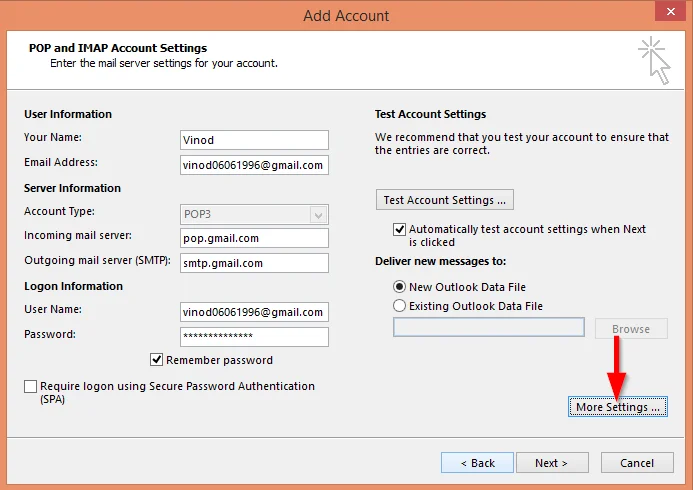
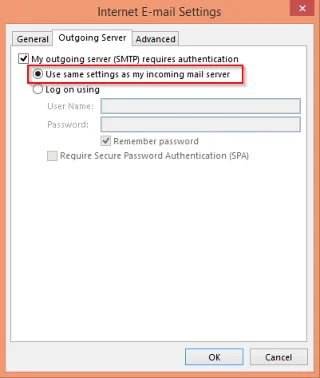
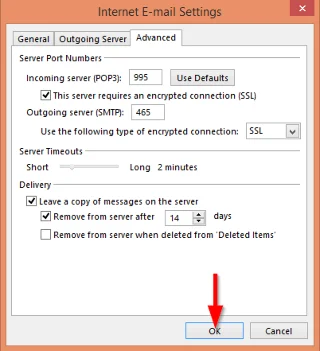
В случай на въпроси, не се колебайте да ни оставите коментар.
Нов сте в VBA макроси за автоматизация на Outlook? Научете как да вмъкнете VBA код в Outlook 365 / 2016 / 2019.

Научете как лесно да дублирате събития, срещи и срещи в календара на Outlook в Office 365, 2016 и 2019.

Научете как можете да проектирате и създавате потребителски формуляри на Outlook.

Входящата кутия на Outlook не се актуализира автоматично? Научете как можете автоматично да опреснявате входящата си кутия в Outlook 365 / 2019 / 2016 / 2013 автоматично.
Научете как да добавяте/вграждате и изпращате gif изображение към вашия изходящ имейл за Outlook 2016 и 2019.

Научете как да диагностицирате и отстранявате различни проблеми при прекъсване на връзката на клиента на Microsoft Outlook в Windows 10.
Научете се да пишете макроси на Outlook, за да автоматизирате изпращането на имейли.

Научете как да деактивирате напомнянията и известията от календарите на Outlook 2016 / 2019, както на Windows, така и на MAC.

Научете как да подобрите производителността на Outlook.

В тази публикация ще ви помогнем да промените паролата на акаунта си в Outlook.com и да синхронизирате вашия Windows на всичките си устройства.