

Как да напиша полезни макроси в съобщенията на Outlook 2016 и 2019?
Нов сте в VBA макроси за автоматизация на Outlook? Научете как да вмъкнете VBA код в Outlook 365 / 2016 / 2019.
Научете как да промените паролата за имейл на вашия акаунт в Outlook 2019 / 2016 / 365.
Защитата на вашия имейл акаунт е критична мярка, необходима за защита на вашата онлайн поверителност. Дефинирането на силна парола и съхраняването й в инструмент за запазване на парола е добра първа стъпка. Препоръчително е периодично проактивно да променяте паролата си, за да сте сигурни, че акаунтът ви остава защитен.
Тази публикация обяснява как лесно можете да нулирате паролата си за Outlook в Microsoft Office 2016 / 365 /2019. За простота този урок предполага, че използвате Outlook.com като доставчик на поща. Въпреки това процесът е почти напълно приложим, когато използвате Yahoo, GMail или акаунта, предоставен ви от вашия интернет доставчик, като Comcast, Verizon и други.
Ще започнем, като покажем как можете да актуализирате настройките на Outlook.com и след това всъщност да актуализирате настолното си издание на Outlook 365 (2019/2016).
Актуализирайте паролата си за Outlook.com
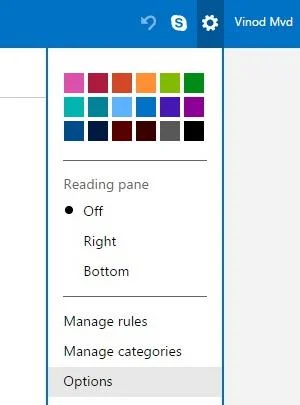
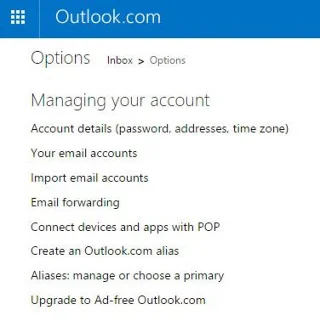
Забележка: този процес може да се изпълни не само на вашия компютър, но и на вашия мобилен телефон (независимо дали е Iphone или Android), както и таблети (iPads, Android, Fire).
Променете паролата си в Outlook 2016
Следващата ни стъпка ще бъде да конфигурираме настолното издание на Outlook (този, който е инсталиран на вашия персонален компютър), за да работи с променената парола.
Забележка: Погледнете по-долу за актуализираната процедура за Outlook 2019 .
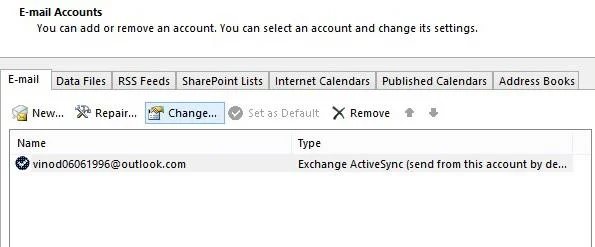
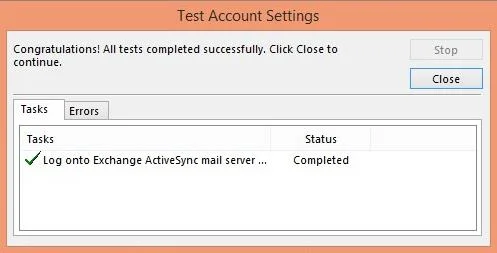
Потребители на Microsoft Exchange
Важна забележка: Процедурата, която очертахме по-горе , няма да работи при достъп до имейла ви през Exchange Server . В този случай идентификационните данни на вашия Windows домейн (тези, които използвате, за да влезете в компютъра си) се използват за контрол на достъпа до вашия имейл. Можете обаче да зададете парола за вашите офлайн папки.
Актуализация на паролата в Outlook 2019 / 365
Версия 2019 предоставя малко по-опростен начин за достъп до настройките на вашия акаунт и профил. Ето как да промените настройките си в Outlook 365/2019:
Пароли за Outlook в macOS
Ако използвате Office за macOS, можете също да промените настройките на паролата на вашата пощенска кутия в Outlook. Ще приемем, че използвате Outlook.com или Gmail и вече сте актуализирали новите си настройки онлайн и сега е време да разрешите на вашия настолен имейл клиент да има достъп до входящата кутия.
Моля, продължете както следва:
Това е 🙂
Променете паролата на вашия файл с данни в Outlook (Windows)
Често препоръчваме периодично да архивирате имейлите си в Outlook за използване офлайн, като използвате така наречените файлове с данни на Outlook (PST файлове). Като използваме PST файлове, ние можем бързо да получим достъп до нашите архивирани елементи за допълнителна справка или да правим периодични архиви, ако е необходимо.
Още една важна тема, която често се пренебрегва от потребителите на Outlook, е фактът, че файловете с данни на Outlook също трябва да бъдат защитени.
Ето как управляваме настройките на паролата на нашите PST файлове.
Забележка: Може да имате повече от един файл с данни във вашия компютър. Уверете се, че сте защитили всеки от файловете с парола.
Нов сте в VBA макроси за автоматизация на Outlook? Научете как да вмъкнете VBA код в Outlook 365 / 2016 / 2019.

Научете как лесно да дублирате събития, срещи и срещи в календара на Outlook в Office 365, 2016 и 2019.

Научете как можете да проектирате и създавате потребителски формуляри на Outlook.

Входящата кутия на Outlook не се актуализира автоматично? Научете как можете автоматично да опреснявате входящата си кутия в Outlook 365 / 2019 / 2016 / 2013 автоматично.
Научете как да добавяте/вграждате и изпращате gif изображение към вашия изходящ имейл за Outlook 2016 и 2019.

Научете как да диагностицирате и отстранявате различни проблеми при прекъсване на връзката на клиента на Microsoft Outlook в Windows 10.
Научете се да пишете макроси на Outlook, за да автоматизирате изпращането на имейли.

Научете как да деактивирате напомнянията и известията от календарите на Outlook 2016 / 2019, както на Windows, така и на MAC.

Научете как да подобрите производителността на Outlook.

В тази публикация ще ви помогнем да промените паролата на акаунта си в Outlook.com и да синхронизирате вашия Windows на всичките си устройства.