

Форми Outlook: як створити заповнювані форми в Microsoft Office 2016 / 2019?
Дізнайтеся, як ви можете розробляти та створювати власні форми користувача Outlook.
Дізнайтеся, як налаштувати параметри Outlook 365, 2016 і 2019 для комп’ютерів MAC OS.
Оновлено: лютий 2019 року
Пару днів тому ми отримали таке запитання:
Я знайшов в Інтернеті кілька посібників, які пояснюють, як налаштувати GMail в Microsoft Outlook у Windows 7 і 10. Жоден з них не був націлений на MAC. Я щойно купив Macbook air з інстальованою операційною системою High Sierra, і мені потрібна допомога з налаштування GMail для Outlook. Зокрема, я шукаю налаштування pop або IMAP, які мені потрібно буде використовувати, щоб підключитися до облікового запису GMail з MAC.
Дякую за запитання. Як і багато інших речей у Apple, налаштувати GMail відносно легко. Читайте далі, щоб отримати повну інформацію, деталі для версій MAC OSX до High Sierra схожі. Процедура однаково діє як для Office 365, так і для стандартних пакетів Office 2016 і 2019.
Налаштування параметрів Gmail у Outlook 2019 для MAC
Примітка. Якщо ви вперше налаштовуєте електронну пошту на своєму MAC, спочатку вам буде запропоновано вибрати постачальника послуг електронної пошти, будь то Exchange, ICloud, Yahoo або GMail. Після вибору перейдіть до кроку 5 нижче.
Будь ласка, дійте наступним чином:
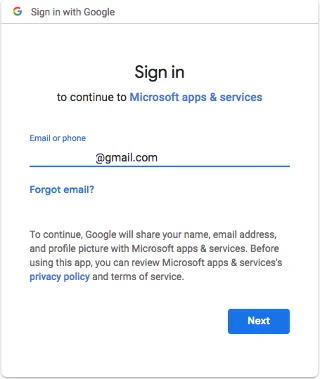
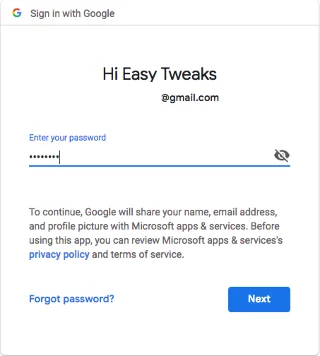
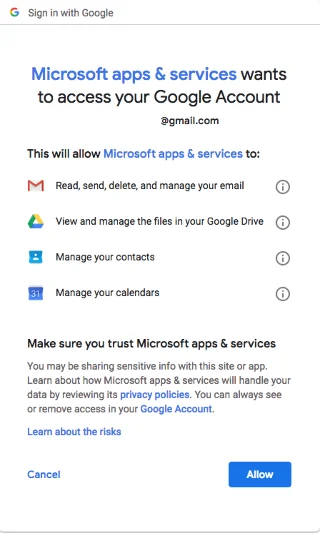
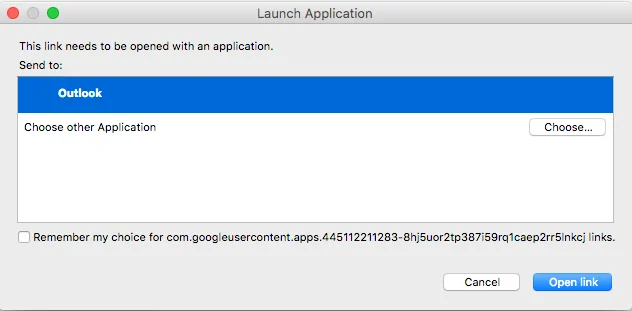
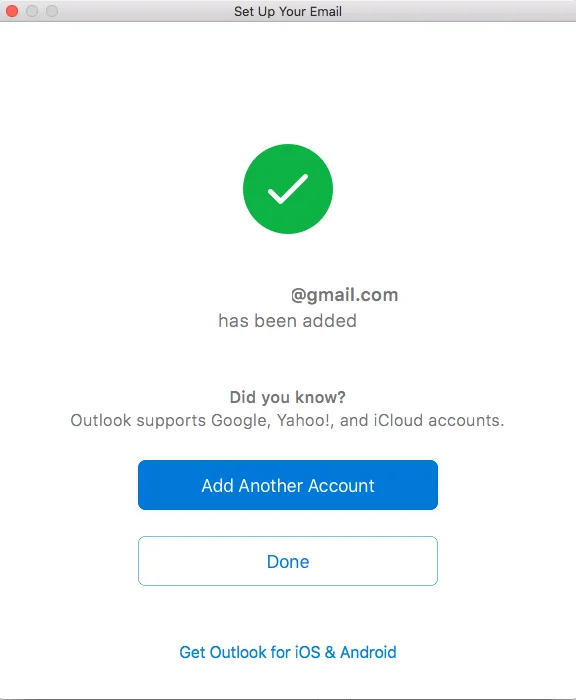
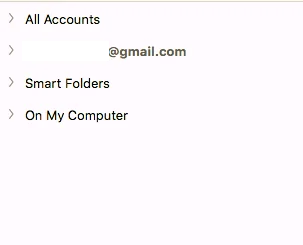
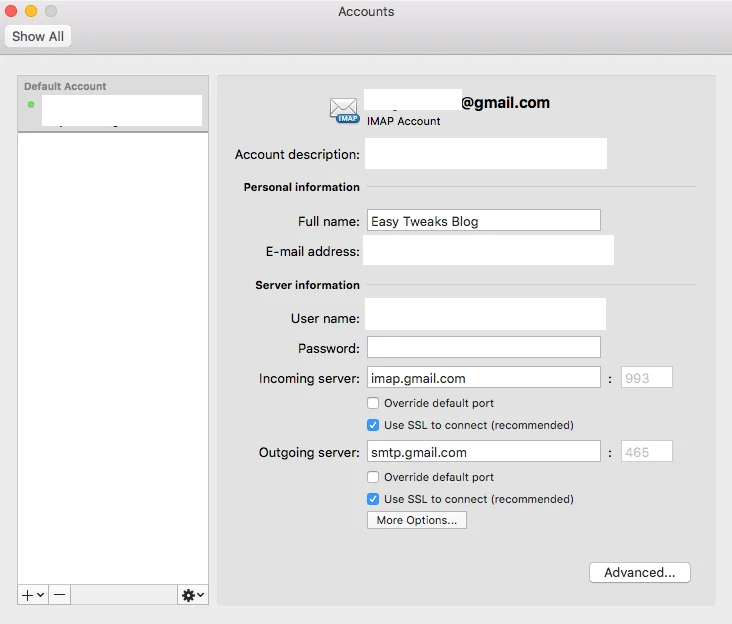
Додаткові налаштування для Gmail у Outlook
Після додавання Outlook ви зможете налаштувати базові налаштування для персоналізації облікового запису.
Визначте свій підпис
Одна з перших речей, які я роблю під час налаштування облікового запису Outlook, — це персоналізувати свій підпис вихідної електронної пошти. Ось докладний опис кроків.
Скасувати сповіщення електронною поштою
Роздратовані вхідними сповіщеннями електронною поштою, ось посібник про те, як вимкнути сповіщення на робочому столі в Windows і MAC .
Насолоджуйтесь своїм MAC 🙂
Дізнайтеся, як ви можете розробляти та створювати власні форми користувача Outlook.

Вперше в роботі з макросами VBA для автоматизації Outlook? Дізнайтеся, як вставити код VBA в Outlook 365 / 2016 / 2019.

Дізнайтеся, як легко копіювати події календаря Outlook, зустрічі та зустрічі в Office 365, 2016 і 2019.

Вхідні папки Outlook не оновлюються автоматично? Дізнайтеся, як автоматично оновлювати папку "Вхідні" Outlook 365 / 2019 / 2016 / 2013.
Дізнайтеся, як додати/вставити та надіслати зображення gif у вихідну електронну пошту Outlook 2016 та 2019.

Дізнайтеся, як діагностувати та усунути різні проблеми відключення клієнта Microsoft Outlook у Windows 10.
Навчіться писати макроси Outlook для автоматизації надсилання електронної пошти.

Дізнайтеся, як вимкнути нагадування та сповіщення з календарів Outlook 2016/2019 як у Windows, так і на MAC.

Дізнайтеся, як підвищити продуктивність Outlook.

Ця публікація допоможе вам змінити пароль облікового запису Outlook.com і синхронізувати вашу Windows на всіх ваших пристроях.