

Форми Outlook: як створити заповнювані форми в Microsoft Office 2016 / 2019?
Дізнайтеся, як ви можете розробляти та створювати власні форми користувача Outlook.
Дізнайтеся, як налаштувати спеціальні правила для Outlook 365 і 2019.
Оновлено: лютий 2019 року
Повністю застосовно до Office 2016, 365, 2019, написане для Windows 7 і 10; але в основному застосовується до MAC OSX.
Ось запитання від Ронні:
«Чи можу я автоматично пересилати електронний лист від когось до іншої поштової скриньки, яку я налаштував у Yahoo, за допомогою Outlook на роботі?»
Дякую за запитання.
Так, це можливо. Для простих завдань автоматизації, подібних до згаданої нижче, ми використовуємо правила Outlook.
Правила дозволяють нам автоматично керувати діями Outlook (не вимагає кодування!). Ось кілька корисних прикладів використання правил:
Сьогодні ми дізнаємося, як Outlook пересилати електронну пошту до додаткових поштових скриньок одержувачів. Але для початку давайте дізнаємося, як налаштувати просте правило.
Створення правил в Outlook:
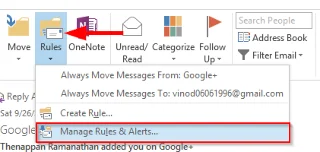
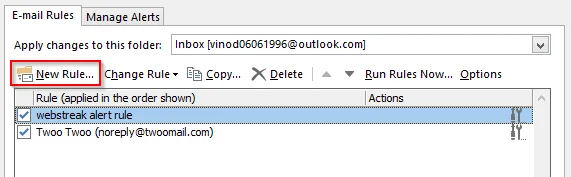
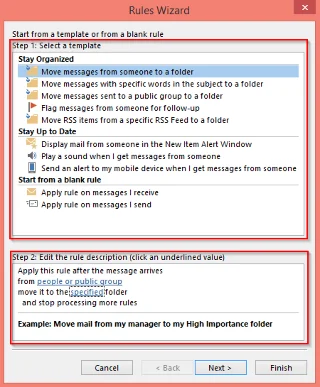
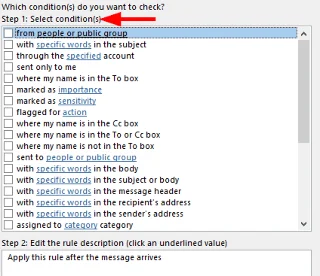
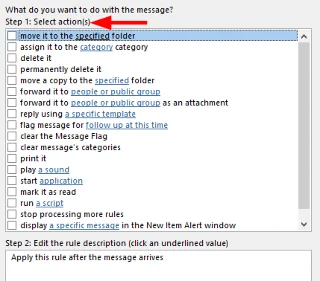
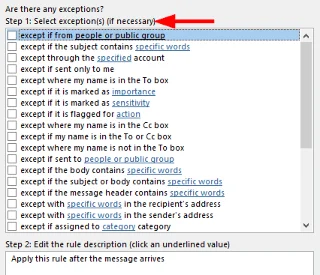
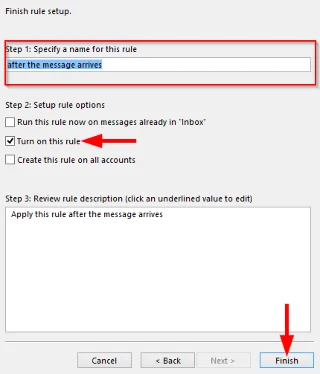
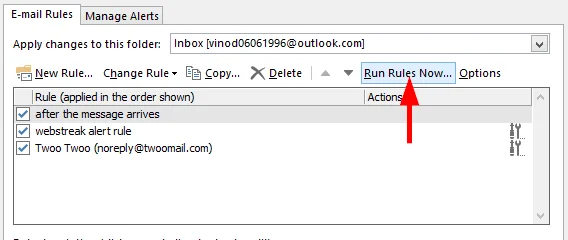
Автоматично пересилати електронні листи за допомогою правил
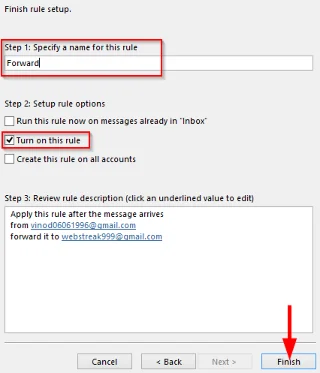
Як приклад, давайте налаштуємо правило для автоматичного пересилання пошти, коли я отримую від когось. Процедура наведена нижче.
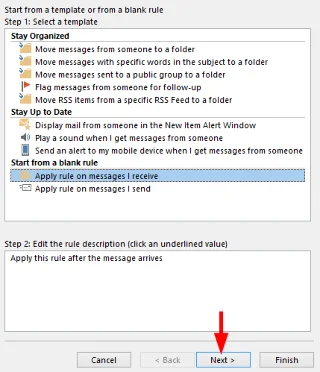
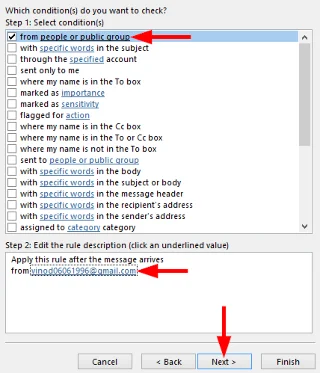
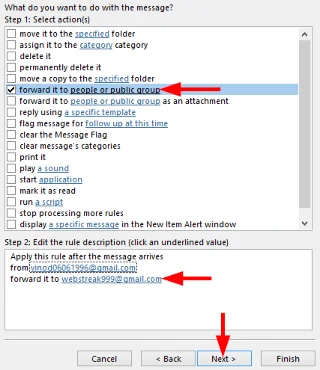
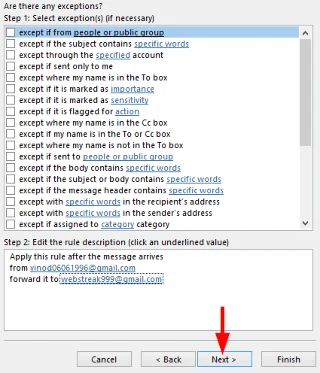
Дізнайтеся, як ви можете розробляти та створювати власні форми користувача Outlook.

Вперше в роботі з макросами VBA для автоматизації Outlook? Дізнайтеся, як вставити код VBA в Outlook 365 / 2016 / 2019.

Дізнайтеся, як легко копіювати події календаря Outlook, зустрічі та зустрічі в Office 365, 2016 і 2019.

Вхідні папки Outlook не оновлюються автоматично? Дізнайтеся, як автоматично оновлювати папку "Вхідні" Outlook 365 / 2019 / 2016 / 2013.
Дізнайтеся, як додати/вставити та надіслати зображення gif у вихідну електронну пошту Outlook 2016 та 2019.

Дізнайтеся, як діагностувати та усунути різні проблеми відключення клієнта Microsoft Outlook у Windows 10.
Навчіться писати макроси Outlook для автоматизації надсилання електронної пошти.

Дізнайтеся, як вимкнути нагадування та сповіщення з календарів Outlook 2016/2019 як у Windows, так і на MAC.

Дізнайтеся, як підвищити продуктивність Outlook.

Ця публікація допоможе вам змінити пароль облікового запису Outlook.com і синхронізувати вашу Windows на всіх ваших пристроях.