

Форми Outlook: як створити заповнювані форми в Microsoft Office 2016 / 2019?
Дізнайтеся, як ви можете розробляти та створювати власні форми користувача Outlook.
Дізнайтеся, як налаштувати Yahoo і Gmail в Outlook.
Застосування: Office 365, 2019, 2016, 2013. Операційні системи Windows.
Ось запитання від Селени:
Раніше я читав лише свою пошту Microsoft Outlook в Outlook 2016. Але я чув, що я також можу використовувати Outlook для доступу до Gmail у Outlook. Чи так, як налаштувати поштові скриньки Gmail в Outlook 2016/2019?
Дякую. Читайте далі, щоб дізнатися, як додати свої поштові скриньки Gmail у Microsoft Outlook. Ми написали цю публікацію в Office 2016, але процес мало чим відрізняється в наступних версіях Office 365.
Налаштування конфігурації для GMail в Outlook 2016
Важлива примітка. Якщо ви використовуєте операційну систему MAC OSX, ви можете переглянути наш посібник із додавання GMail до Outlook на MAC .
Користувачі Windows, будь ласка, виконайте такі дії:
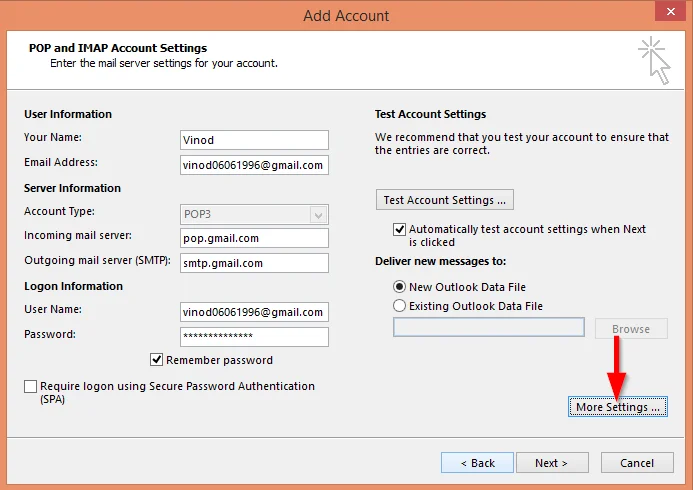
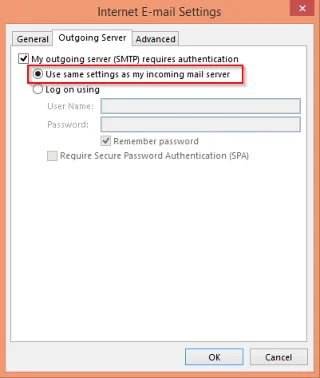
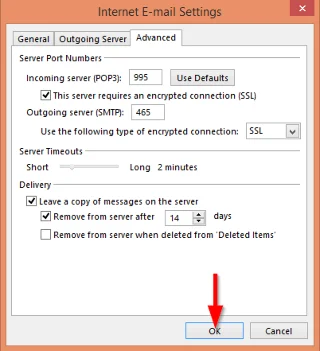
У разі виникнення питань, не соромтеся залишати нам коментар.
Дізнайтеся, як ви можете розробляти та створювати власні форми користувача Outlook.

Вперше в роботі з макросами VBA для автоматизації Outlook? Дізнайтеся, як вставити код VBA в Outlook 365 / 2016 / 2019.

Дізнайтеся, як легко копіювати події календаря Outlook, зустрічі та зустрічі в Office 365, 2016 і 2019.

Вхідні папки Outlook не оновлюються автоматично? Дізнайтеся, як автоматично оновлювати папку "Вхідні" Outlook 365 / 2019 / 2016 / 2013.
Дізнайтеся, як додати/вставити та надіслати зображення gif у вихідну електронну пошту Outlook 2016 та 2019.

Дізнайтеся, як діагностувати та усунути різні проблеми відключення клієнта Microsoft Outlook у Windows 10.
Навчіться писати макроси Outlook для автоматизації надсилання електронної пошти.

Дізнайтеся, як вимкнути нагадування та сповіщення з календарів Outlook 2016/2019 як у Windows, так і на MAC.

Дізнайтеся, як підвищити продуктивність Outlook.

Ця публікація допоможе вам змінити пароль облікового запису Outlook.com і синхронізувати вашу Windows на всіх ваших пристроях.