

Outlook-lomakkeet: Kuinka luoda täytettäviä lomakkeita Microsoft Office 2016 / 2019:ssä?
Opi suunnittelemaan ja luomaan Outlookin mukautettuja käyttäjälomakkeita tehokkaasti.
Opi poistamaan käytöstä Outlook 2016/2019 -kalentereiden muistutukset ja ilmoitukset sekä Windows- että MAC-käyttöjärjestelmissä.
Viimeksi päivitetty: heinäkuussa 2020.
Tässä on kysymys, jonka saimme lukijalta:
Käytän Outlook-kalenteria yrityskokousteni ja tapaamisteni, tehtävieni ja yhteystietojeni hallintaan; mutta myös henkilökohtaisia tapaamisiani sekä muistutuksia soittaa ystäville heidän syntymäpäivänään. Näin ollen saan jatkuvasti muistutuksia ja ilmoituksia Outlookista myöhästyneistä tapaamisista, kokouksista ja tehtävistä, mikä on tavallaan ylivoimaista. Kun saan muistutuksen, hylkään sen yleensä yksitellen tai kaikki. Luulen, että kysymykseni on, kuinka Outlookin kalenterimuistutukset poistetaan käytöstä, jotta minun ei tarvitse päästä eroon niistä manuaalisesti. Käytän Outlook 365:tä Windows 10 -tietokoneessa.
Kiitos kivasta kysymyksestä. Vaikka käytät Windowsia, olen lisännyt toisen osion, joka on hyödyllinen macOS-käyttäjille.
Tapaamismuistutusten poistaminen käytöstä Windowsissa
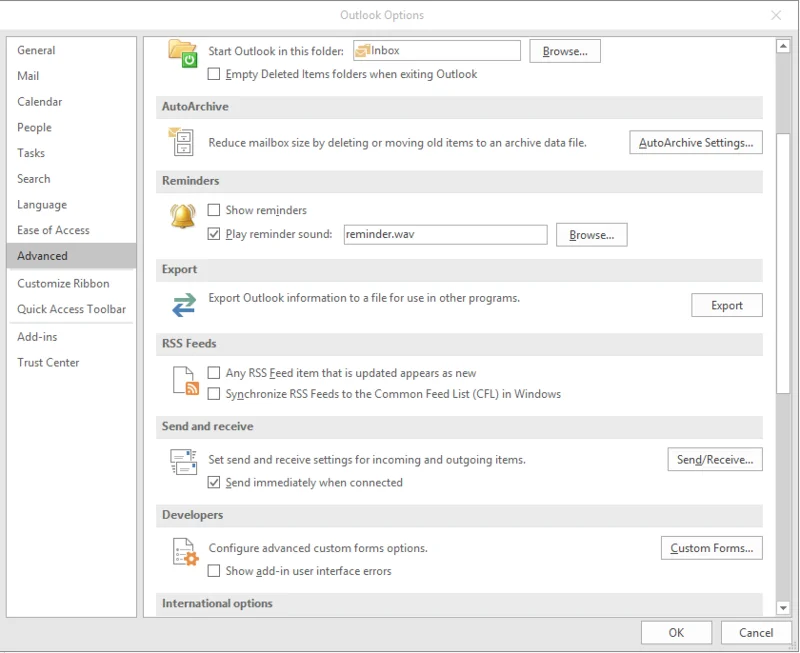
Peruuta muistutukset ja ilmoitukset kokonaan
Toimi seuraavasti:
Peruuta tietyt kokousilmoitukset
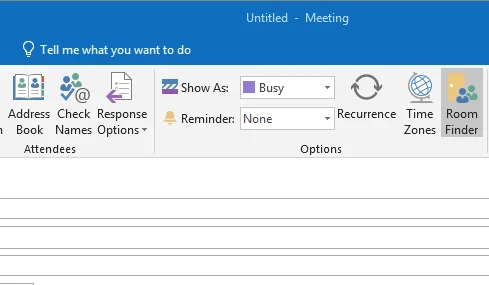
Pääset eroon tapaamisten sekä yksittäisten tai sarjakokousten muistutuksista. Tämä toimii sekä kolmansien osapuolien tai itsesi suunnittelemissa kokouksissa.
Jatka ystävällisesti seuraavasti:
Kalenterimuistutusten poistaminen käytöstä macOS:ssä
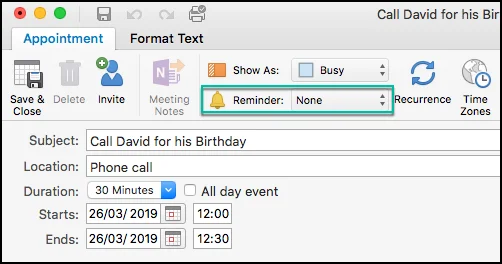
Outlook for macOS mahdollistaa myös yksittäisten tai toistuvien tapaamisten ja kokousten tai kaikkien kalenteriesi muistutusten poistamisen.
Poista käytöstä tiettyjen tapaamisten muistutukset
Poista muistutukset käytöstä kaikista Outlook-kalentereista
Jos tietyn tapahtuman muistutusten poistaminen käytöstä ei täytä erityistarpeitasi, voit lopettaa kaikki Outlook-ilmoitukset toimimalla alla kuvatulla tavalla.
Lukijan lisäkysymyksiä
Mykistä ilmoitukset Microsoft Teamsissa
Tutustu Microsoft Teamsin työpöytäilmoitusten pysäyttämiseen liittyvään opetusohjelmaamme .
Jaetut kalenteri-ilmoitukset
Voit poistaa jaetun kalenterin ilmoitukset käytöstä yllä kuvatulla tavalla.
Muistutukset syttyvät liian aikaisin, mitä tehdä?
Outlookin avulla voit asettaa oletusmuistutuksen ajoituksen vain kalenterikokouksille ja tapaamisille.
Toimi seuraavasti:
Jos sinulla on lisäkysymyksiä, jätä meille kommentti.
Jos olet ottanut muistutusasetuksen käyttöön Outlookissa, näkyviin tulee jatkuvasti ponnahdusviesti, joka ilmoittaa sinulle muistutuksesta. On kolme asetusta, jotka sinun on tarkistettava, jotta Outlook ei näytä ponnahdusviestejä muistutuksia varten. Yksityiskohtainen opas on mainittu yllä, ja on suositeltavaa noudattaa sitä tällaisten ponnahdusviestien poistamiseksi käytöstä.
Estä muistutusten ponnahdus, sinun on suoritettava edellä mainitut vaiheet. Avaa ensin Outlookin asetukset-paneeli ja siirry Kalenteri-välilehdelle. Poista Oletusmuistutukset -valintaruudun valinta ja siirry Tehtävät-välilehteen. Tässä sinun on poistettava valinta kohdasta Aseta muistutuksia tehtävistä, joissa on määräpäivät. Siirry lopuksi Lisäasetukset-välilehdelle ja poista valinta Näytä muistutukset -valintaruudusta.
Opi suunnittelemaan ja luomaan Outlookin mukautettuja käyttäjälomakkeita tehokkaasti.

Uusi VBA-makrot Outlook-automaatiota varten? Opi lisäämään VBA-koodi Outlook 365/2016/2019:ään.

Opi kopioimaan helposti Outlook-kalenteritapahtumat, kokoukset ja tapaamiset Office 365:ssä, 2016:ssa ja 2019:ssä.

Outlook-postilaatikko ei päivity automaattisesti? Opi päivittämään Outlook 365 / 2019 / 2016 / 2013 -postilaatikkosi automaattisesti automaattisesti.
Opi lisäämään / upottamaan ja lähettämään gif-kuva Outlook 2016 ja 2019 lähteviin sähköpostiviesteihin.

Opi diagnosoimaan ja vianmäärittämään erilaisia Microsoft Outlook -asiakasohjelman yhteyden katkeamisongelmia Windows 10:ssä.
Opi kirjoittamaan Outlook-makroja sähköpostin lähettämisen automatisoimiseksi.

Opi parantamaan Outlookin suorituskykyä.

Tässä viestissä autat sinua vaihtamaan Outlook.com-tilisi salasanan ja pitämään Windowsin synkronoituna kaikissa laitteissasi.