

Outlook-lomakkeet: Kuinka luoda täytettäviä lomakkeita Microsoft Office 2016 / 2019:ssä?
Opi suunnittelemaan ja luomaan Outlookin mukautettuja käyttäjälomakkeita tehokkaasti.
Opi lisäämään, päivittämään, poistamaan tai lisäämään allekirjoituksia helposti Outlook-viesteihisi.
Koskee: Windows 7/8/10 ja MAC-käyttöjärjestelmiä.
Tässä on kysymys, jonka saimme lukijalta, joka halusi lisätä alatunnisteen allekirjoitustekstin Office Outlook 365:een:
Terve kaikki. Asiakkaani lähetti minulle kirjeen, jonka pohjassa oli varsin hieno allekirjoitus, jossa oli hänen nimensä, osoitteensa ja yhteystietonsa. Halusin kysyä, kuinka voin automaattisesti lisätä oman allekirjoitukseni Outlook-sähköpostiini. Huomaa, että käytän useita sähköpostitilejä samanaikaisesti – Gmail yrityskäyttöön ja Outlook.com henkilökohtaiseen käyttöön; joten haluaisin määritellä pari allekirjoitusta. Onko se mahdollista? Jos on, miten?
Hei - kiitos kysymyksestä. Mukautettujen allekirjoitusten asettaminen lähteville sähköpostiviesteille on melko yksinkertaista Microsoft Outlookin avulla. Koska olen nyt asentamassa uutta Outlook 2019 -asennustani, haluaisin selittää prosessin käyttämällä tätä versiota. Prosessi on kuitenkin lähes identtinen muissa Outlook-versioissa.
Lisää ja muuta allekirjoituksia Outlook 365 / 2019 / 2016:ssa
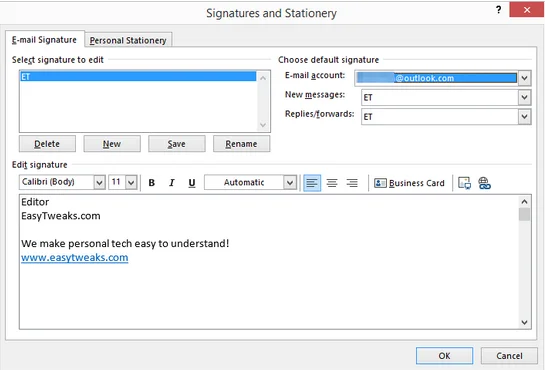
Näin luot tai muokkaat Outlook-sähköpostin allekirjoituslohkoa:
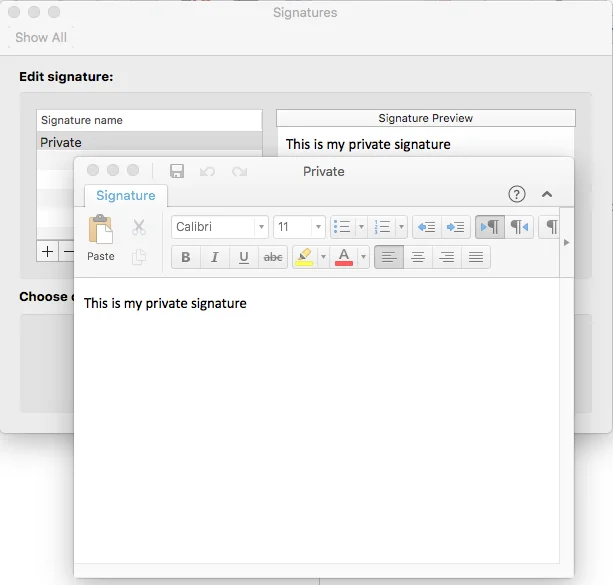
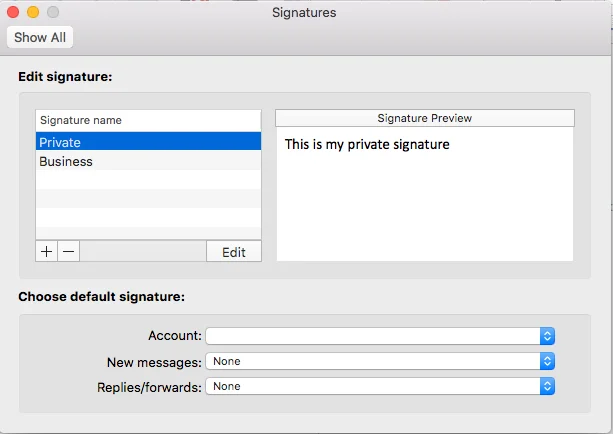
Muuta MS Outlook -allekirjoitusta macOS:ssä
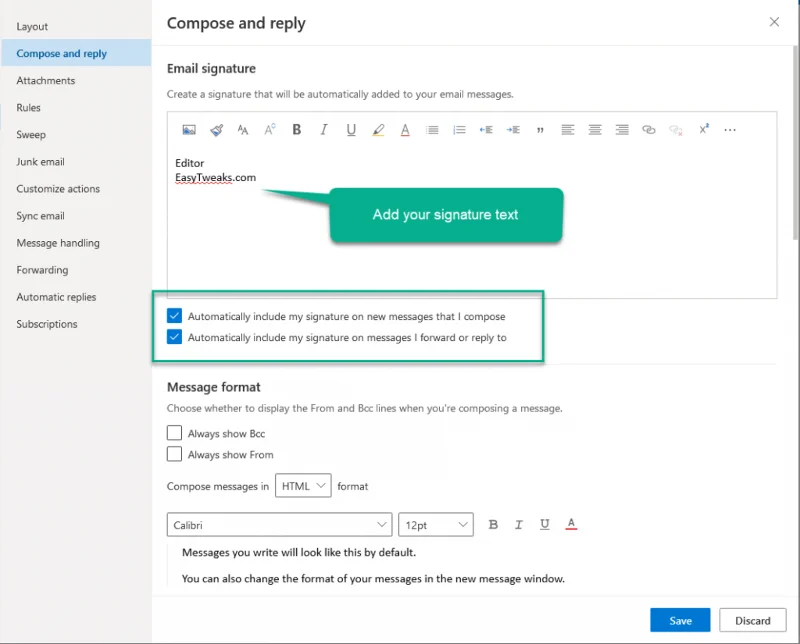
Päivitä Outlook.com-allekirjoitukset
Varmuuskopioi allekirjoituksesi
Pari lukijaa kysyi minulta, mihin allekirjoitusteksti tallennetaan Windowsissa, jotta he voivat tarvittaessa varmuuskopioida Outlook-sähköpostin allekirjoitukset. Kun vaihdat tietokonetta, jo määritetyt henkilökohtaiset allekirjoitukset voidaan kopioida verkon/kiintolevyn tai OneDriven kautta ja liittää sitten Outlookiin.
Windows 7/8:ssa ja 10:ssä Outlookin allekirjoitukset sijaitsevat kansiossa : :\Users\\AppData\Roaming\Microsoft\Signatures . Allekirjoitusta luotaessa kyseiseen kansioon luodaan useita tiedostoja, joista jokainen vastaa eri Outlook-viestimuotoja: htm, rtf ja txt. Lisäksi luodaan kansio, joka sisältää muita allekirjoitukseen liittyviä tiedostoja. Kun olet valmis, muista varmuuskopioida ja kopioida asiaankuuluva teksti uuteen tietokoneeseen.
HTML-grafiikka/animaatiot ja hyperlinkit
Voit lisätä allekirjoitukseen persoonallisuutta lisäämällä kuvia (bmp, jpeg, png), animaatioita (gif) ja hyperlinkkejä.
Kun muokkaat allekirjoitustasi sekä Outlookin Windows- että MAC-versioissa, löydät sekä Lisää kuva- että Lisää hyperlinkki -painikkeet, joiden avulla voit tehdä juuri sen.
Toimi seuraavasti:
Huomautus: Animoituja tiedostoja (gif- tai swf-muodossa) voidaan myös lisätä, mutta on mahdollista, että eri sähköpostipalveluntarjoajien käytännöt saattavat asettaa animaatioita sisältävät viestit karanteeniin tai poistaa animoidut tiedostot sähköpostista ennen niiden toimittamista vastaanottajille.
Siinä se tältä päivältä, voit jättää kommentiksi, jos sinulla on kysyttävää.
Opi suunnittelemaan ja luomaan Outlookin mukautettuja käyttäjälomakkeita tehokkaasti.

Uusi VBA-makrot Outlook-automaatiota varten? Opi lisäämään VBA-koodi Outlook 365/2016/2019:ään.

Opi kopioimaan helposti Outlook-kalenteritapahtumat, kokoukset ja tapaamiset Office 365:ssä, 2016:ssa ja 2019:ssä.

Outlook-postilaatikko ei päivity automaattisesti? Opi päivittämään Outlook 365 / 2019 / 2016 / 2013 -postilaatikkosi automaattisesti automaattisesti.
Opi lisäämään / upottamaan ja lähettämään gif-kuva Outlook 2016 ja 2019 lähteviin sähköpostiviesteihin.

Opi diagnosoimaan ja vianmäärittämään erilaisia Microsoft Outlook -asiakasohjelman yhteyden katkeamisongelmia Windows 10:ssä.
Opi kirjoittamaan Outlook-makroja sähköpostin lähettämisen automatisoimiseksi.

Opi poistamaan käytöstä Outlook 2016/2019 -kalentereiden muistutukset ja ilmoitukset sekä Windows- että MAC-käyttöjärjestelmissä.

Opi parantamaan Outlookin suorituskykyä.

Tässä viestissä autat sinua vaihtamaan Outlook.com-tilisi salasanan ja pitämään Windowsin synkronoituna kaikissa laitteissasi.