

Outlook-lomakkeet: Kuinka luoda täytettäviä lomakkeita Microsoft Office 2016 / 2019:ssä?
Opi suunnittelemaan ja luomaan Outlookin mukautettuja käyttäjälomakkeita tehokkaasti.
Opi helposti poistamaan Outlookin saapuvien sähköpostiviestien ilmoitukset ja äänet käytöstä.
Tässä kysymys lukijalta:
Olen juuri määrittänyt Outlookin tietokoneelleni ja aloin vastaanottamaan sähköposteja eri ihmisiltä. Yksi asia, jonka huomaan, on, että aloin myös vastaanottaa niitä pieniä mustia hälytyksiä, jotka ilmestyvät jatkuvasti Windows 10 -työpöydälleni. En muista niiden ilmestyneen Windows 7:ssä. Hälytyksistä kuuluu myös ärsyttävä piippaus. Olen myös huomannut, että pieni kirjekuori ponnahtaa esiin tehtäväpalkin oikealle puolelle aina, kun lukematon sähköposti on saatavilla, jotta voin aloittaa lukemisen. Joten luulisin, että kysymykseni teille on, voinko sammuttaa Outlook-ilmoitukset ja -äänet. Saapuvien ilmoitusten asetukset eivät näytä vastaavan Gmailin asetuksia.
Kiitos paljon kysymyksestäsi. Itse asiassa tämä on melko ajankohtainen, koska olen sattumalta asentamassa uutta Outlook 2019 -asennustani. Uskon myös, että uudet viestihälytykset voivat heikentää tuottavuutta, koska ne tulevat esiin jatkuvasti ja saavat sinut ulos virtauksestasi. Joten tavoitteena on säilyttää keskittyminen ja olla tuottavampi, joten yleensä muutan Outlookin oletusasetuksia ja pääsen eroon saapuvien viestien ponnahdusilmoituksista. Itse asiassa tämä on luultavasti ensimmäinen asia, jonka teen heti Outlook.com- ja Yahoo-sähköpostitilini asennuksen jälkeen.
Tässä viestissä haluan edetä ja selittää uusien sähköpostihälytysasetusten määritykset Office 2019 -asennuksella, sekä Windows 10:lle että MAC OSX:lle. Alla kuvattu prosessi toimii kuitenkin aiemmissa Microsoft Office -versioissa.
Mykistä ilmoitukset Outlookissa
Kuten odotettiin, Outlookin työpöytähälytysten poistaminen käytöstä ei ole paljon muutosta aiempiin Microsoft Office -versioihin verrattuna.
Tässä ovat vaiheet:
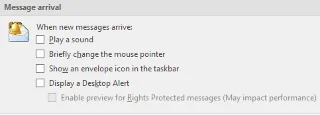
Huomaa: pari lukijaa kysyi meiltä, onko mahdollista sammuttaa ja peruuttaa Outlookin uusien sähköpostien ilmoitukset; säilytä kuitenkin nämä ilmoitukset, kun tietyiltä ihmisiltä saapuvat sähköpostit saapuvat postilaatikkoosi. Pohjimmiltaan yllä kuvattu prosessi estää ilmoitukset kaikista saapuneista sähköpostiviesteistäsi, eikä sitä voida korvata. Voit kuitenkin mahdollisesti määrittää uuden Outlook-säännön, joka reitittää sähköpostit tiettyyn kansioon, jonka luot, esimerkiksi Tärkeä sähköposti, ja sitten voit kirjoittaa lyhyen VBA-makron, joka ponnahtaa esiin ilmoituksen, kun uusi viesti osuu siihen. kansio.
Hiljennä äänet ja hälytykset macOS:n Outlookissa
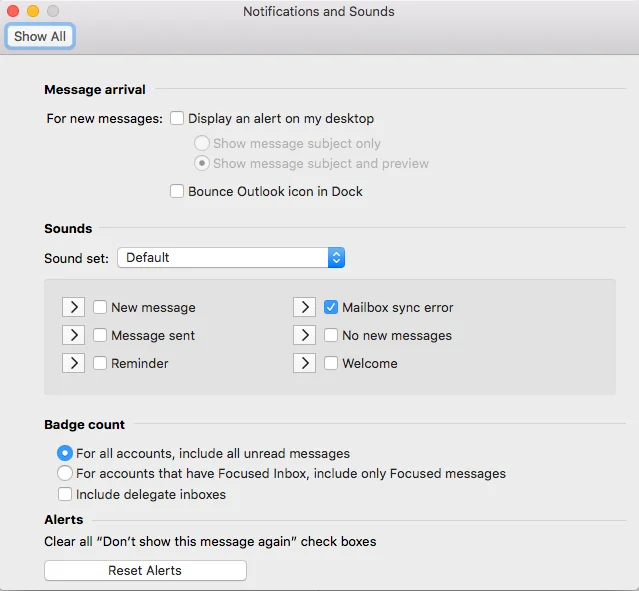
Palautetaan oletusilmoitusasetukset
Jos olet kiinnostunut peruuttamaan tekemäsi muutokset, muuta vain yllä mainittuja asetuksia. Outlook palauttaa heti työpöydän hälytykset puolestasi.
Tiimien ilmoitusten mykistäminen
Lukijat kysyivät minulta Microsoft Teamsin banneri-ilmoitusten estämistä ja kuinka se tehdään. Tässä on hyödyllinen blogiviesti Microsoft Teamsin ponnahdusikkunoiden mykistämistä varten .
Jos sinulla on kysyttävää, jätä meille kommentti.
Opi suunnittelemaan ja luomaan Outlookin mukautettuja käyttäjälomakkeita tehokkaasti.

Uusi VBA-makrot Outlook-automaatiota varten? Opi lisäämään VBA-koodi Outlook 365/2016/2019:ään.

Opi kopioimaan helposti Outlook-kalenteritapahtumat, kokoukset ja tapaamiset Office 365:ssä, 2016:ssa ja 2019:ssä.

Outlook-postilaatikko ei päivity automaattisesti? Opi päivittämään Outlook 365 / 2019 / 2016 / 2013 -postilaatikkosi automaattisesti automaattisesti.
Opi lisäämään / upottamaan ja lähettämään gif-kuva Outlook 2016 ja 2019 lähteviin sähköpostiviesteihin.

Opi diagnosoimaan ja vianmäärittämään erilaisia Microsoft Outlook -asiakasohjelman yhteyden katkeamisongelmia Windows 10:ssä.
Opi kirjoittamaan Outlook-makroja sähköpostin lähettämisen automatisoimiseksi.

Opi poistamaan käytöstä Outlook 2016/2019 -kalentereiden muistutukset ja ilmoitukset sekä Windows- että MAC-käyttöjärjestelmissä.

Opi parantamaan Outlookin suorituskykyä.

Tässä viestissä autat sinua vaihtamaan Outlook.com-tilisi salasanan ja pitämään Windowsin synkronoituna kaikissa laitteissasi.