

Outlook-lomakkeet: Kuinka luoda täytettäviä lomakkeita Microsoft Office 2016 / 2019:ssä?
Opi suunnittelemaan ja luomaan Outlookin mukautettuja käyttäjälomakkeita tehokkaasti.
Opi puhdistamaan yhteyshenkilöluettelosi Outlook 2019:ssä.
Tässä on kysymys, jonka saimme toissapäivänä:
"Outlook 2016 -henkilöluettelossani on monia päällekkäisiä merkintöjä. Voitko tarjota minulle ratkaisun luettelon yhdistämiseen ja mahdollisten kopioiden poistamiseen?"
Hyvä kysymys, on pieni temppu löytää tarpeettomat yhteystiedot ja poistaa tai yhdistää ne. Tässä viestissä opimme tavan tehdä se. Jatka lukemista.
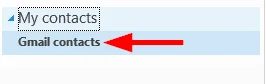
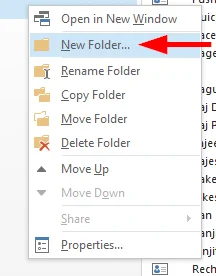
Siirrä yhteystietosi uuteen kansioon:
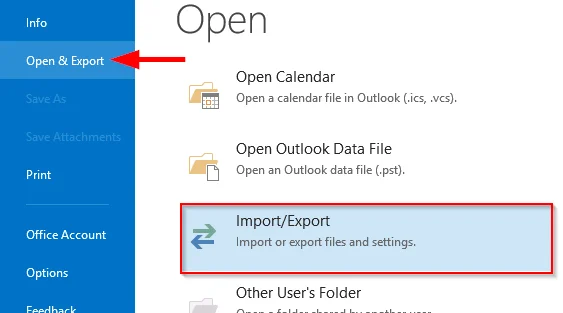
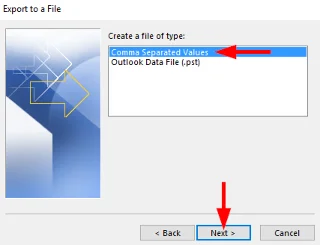
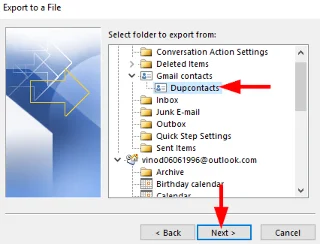
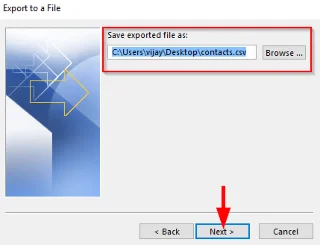
Vie Outlook-yhteystiedot
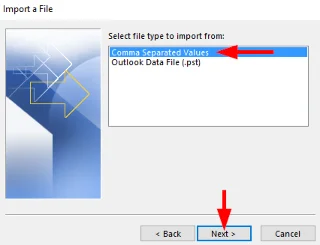
Tuo Outlook-yhteystiedot
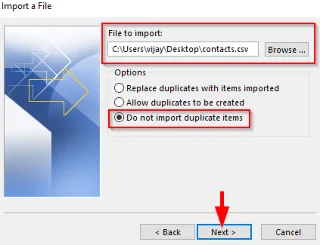

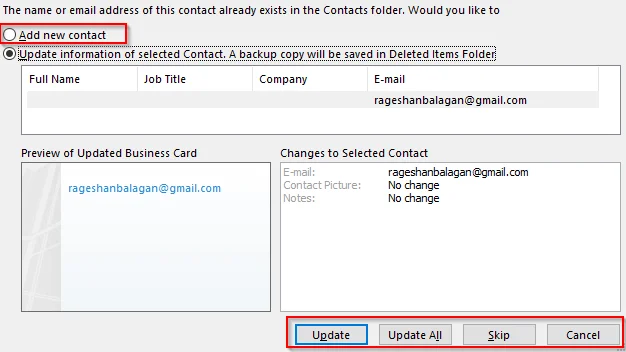
Yhdistä olemassa olevat yhteystiedot
Se siitä. Kiitos kun luit. 🙂
Opi suunnittelemaan ja luomaan Outlookin mukautettuja käyttäjälomakkeita tehokkaasti.

Uusi VBA-makrot Outlook-automaatiota varten? Opi lisäämään VBA-koodi Outlook 365/2016/2019:ään.

Opi kopioimaan helposti Outlook-kalenteritapahtumat, kokoukset ja tapaamiset Office 365:ssä, 2016:ssa ja 2019:ssä.

Outlook-postilaatikko ei päivity automaattisesti? Opi päivittämään Outlook 365 / 2019 / 2016 / 2013 -postilaatikkosi automaattisesti automaattisesti.
Opi lisäämään / upottamaan ja lähettämään gif-kuva Outlook 2016 ja 2019 lähteviin sähköpostiviesteihin.

Opi diagnosoimaan ja vianmäärittämään erilaisia Microsoft Outlook -asiakasohjelman yhteyden katkeamisongelmia Windows 10:ssä.
Opi kirjoittamaan Outlook-makroja sähköpostin lähettämisen automatisoimiseksi.

Opi poistamaan käytöstä Outlook 2016/2019 -kalentereiden muistutukset ja ilmoitukset sekä Windows- että MAC-käyttöjärjestelmissä.

Opi parantamaan Outlookin suorituskykyä.

Tässä viestissä autat sinua vaihtamaan Outlook.com-tilisi salasanan ja pitämään Windowsin synkronoituna kaikissa laitteissasi.