

Outlook-lomakkeet: Kuinka luoda täytettäviä lomakkeita Microsoft Office 2016 / 2019:ssä?
Opi suunnittelemaan ja luomaan Outlookin mukautettuja käyttäjälomakkeita tehokkaasti.
Opi määrittämään mukautettuja sääntöjä Outlook 365:lle ja 2019:lle.
Päivitetty: helmikuussa 2019
Täysin sovellettavissa Office 2016, 365, 2019, Written for Windows 7 ja 10; mutta soveltuu pääasiassa MAC OSX:ään.
Tässä on kysymys Ronnielta:
"Voinko Outlookin avulla lähettää sähköpostin automaattisesti edelleen toiseen Yahoossa määrittämäni postilaatikkoon?"
Kiitos kysymyksestä.
Kyllä, se on mahdollista. Käytämme Outlookin sääntöjä yksinkertaisiin automaatiotehtäviin, kuten alla mainittuun.
Säännöt antavat meille mahdollisuuden hallita Outlookin toimintoja automaattisesti (ei vaadi koodausta!). Tässä on muutamia hyödyllisiä esimerkkejä sääntöjen käytöstä:
Tänään opimme, kuinka Outlook lähettää sähköpostit edelleen muihin vastaanottajien postilaatikoihin. Mutta ensin, opimme määrittämään yksinkertaisen säännön.
Sääntöjen luominen Outlookissa:
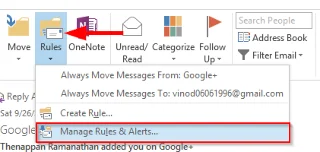
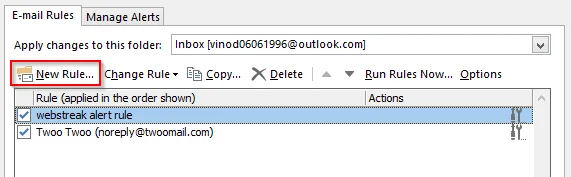
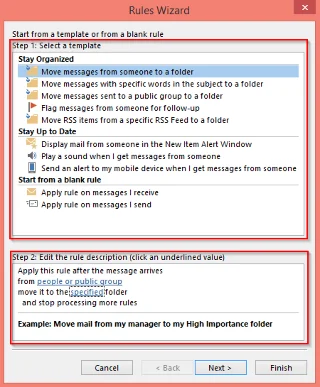
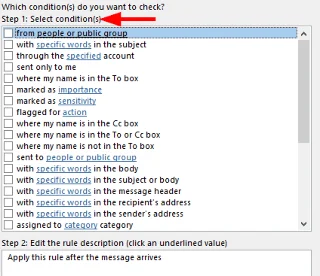
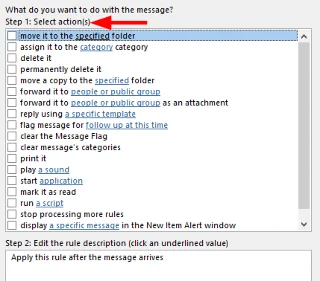
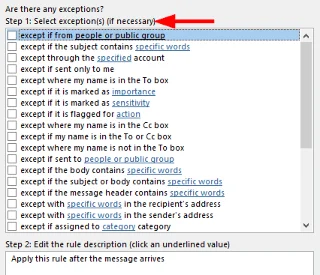
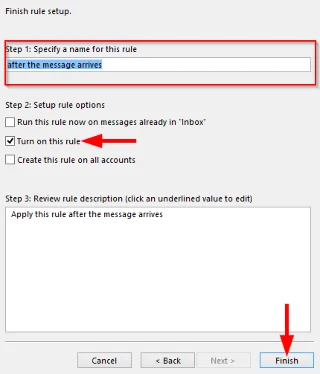
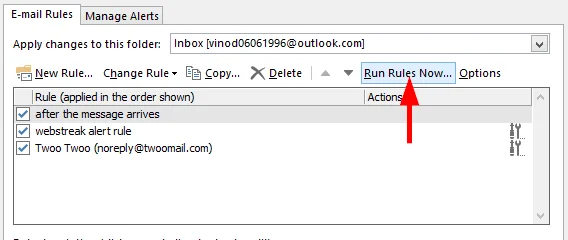
Lähetä sähköpostit automaattisesti edelleen sääntöjen avulla
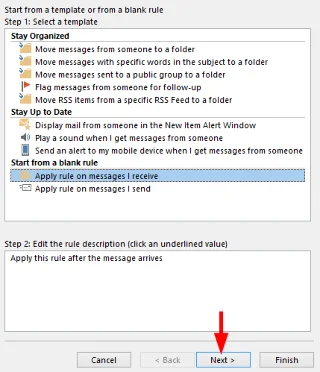
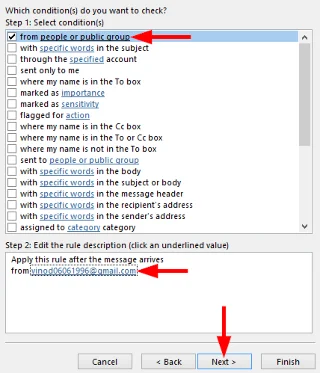
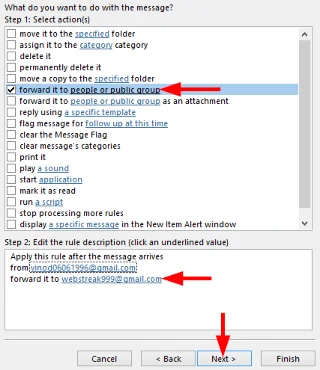
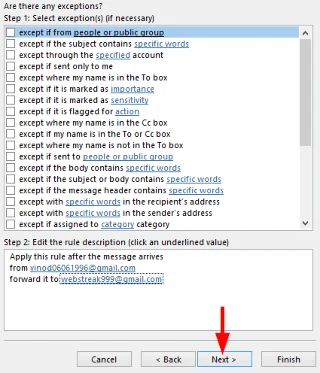
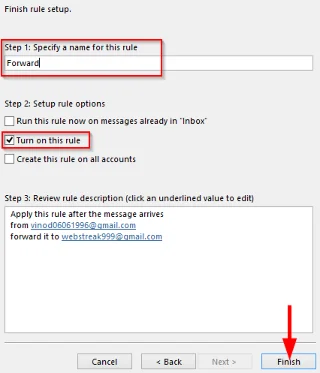
Esimerkkinä voidaan määrittää sääntö, joka lähettää sähköpostin automaattisesti edelleen, kun saan joltakin. Menettely on annettu alla.
Opi suunnittelemaan ja luomaan Outlookin mukautettuja käyttäjälomakkeita tehokkaasti.

Uusi VBA-makrot Outlook-automaatiota varten? Opi lisäämään VBA-koodi Outlook 365/2016/2019:ään.

Opi kopioimaan helposti Outlook-kalenteritapahtumat, kokoukset ja tapaamiset Office 365:ssä, 2016:ssa ja 2019:ssä.

Outlook-postilaatikko ei päivity automaattisesti? Opi päivittämään Outlook 365 / 2019 / 2016 / 2013 -postilaatikkosi automaattisesti automaattisesti.
Opi lisäämään / upottamaan ja lähettämään gif-kuva Outlook 2016 ja 2019 lähteviin sähköpostiviesteihin.

Opi diagnosoimaan ja vianmäärittämään erilaisia Microsoft Outlook -asiakasohjelman yhteyden katkeamisongelmia Windows 10:ssä.
Opi kirjoittamaan Outlook-makroja sähköpostin lähettämisen automatisoimiseksi.

Opi poistamaan käytöstä Outlook 2016/2019 -kalentereiden muistutukset ja ilmoitukset sekä Windows- että MAC-käyttöjärjestelmissä.

Opi parantamaan Outlookin suorituskykyä.

Tässä viestissä autat sinua vaihtamaan Outlook.com-tilisi salasanan ja pitämään Windowsin synkronoituna kaikissa laitteissasi.