

Outlook-lomakkeet: Kuinka luoda täytettäviä lomakkeita Microsoft Office 2016 / 2019:ssä?
Opi suunnittelemaan ja luomaan Outlookin mukautettuja käyttäjälomakkeita tehokkaasti.
Opi määrittämään Yahoo ja Gmail Outlookissa.
Soveltamisala: Office 365, 2019, 2016, 2013. Windows-käyttöjärjestelmät.
Tässä Selenan kysymys:
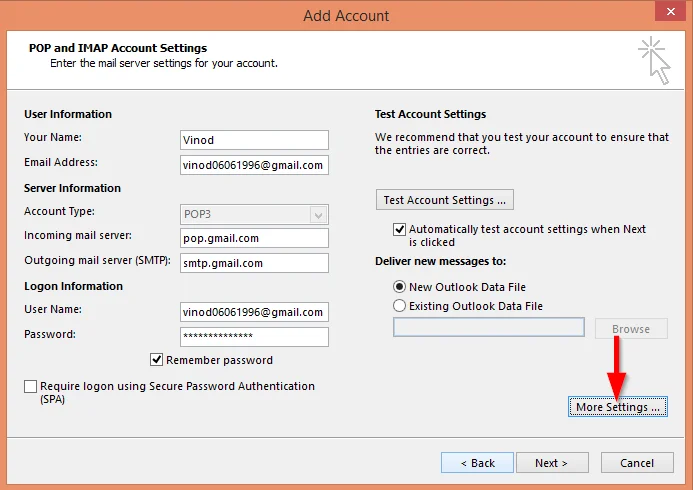
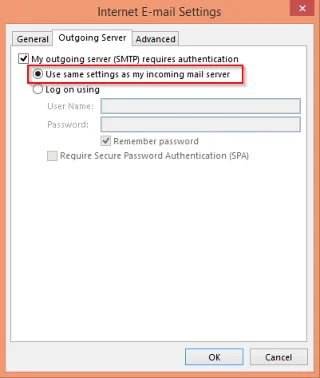
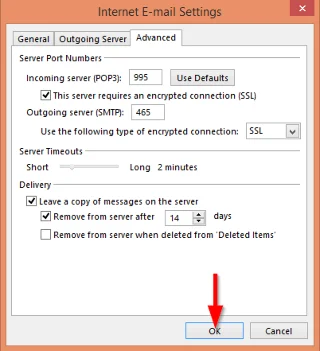
Luin aiemmin vain Microsoft Outlook -sähköpostini Outlook 2016:ssa. Olen kuitenkin kuullut, että voin käyttää Gmailia myös Outlookin avulla Outlookissa. Onko niin, kuinka Gmail-postilaatikot määritetään Outlook 2016/2019:ssä?
Kiitos. Lue lisää saadaksesi lisätietoja Gmail-postilaatikoiden lisäämisestä Microsoft Outlookiin. Kirjoitimme tämän viestin Office 2016:ssa, mutta prosessi ei eroa paljon myöhemmissä Office 365 -versioissa.
Gmailin määritykset Outlook 2016:ssa
Tärkeä huomautus: Jos käytät MAC OSX -käyttöjärjestelmää, saatat haluta katsoa oppaamme GMailin lisäämisestä MAC:n Outlookiin .
Windows-käyttäjät, toimi seuraavasti:
Jos sinulla on kysyttävää, jätä meille kommentti.
Opi suunnittelemaan ja luomaan Outlookin mukautettuja käyttäjälomakkeita tehokkaasti.

Uusi VBA-makrot Outlook-automaatiota varten? Opi lisäämään VBA-koodi Outlook 365/2016/2019:ään.

Opi kopioimaan helposti Outlook-kalenteritapahtumat, kokoukset ja tapaamiset Office 365:ssä, 2016:ssa ja 2019:ssä.

Outlook-postilaatikko ei päivity automaattisesti? Opi päivittämään Outlook 365 / 2019 / 2016 / 2013 -postilaatikkosi automaattisesti automaattisesti.
Opi lisäämään / upottamaan ja lähettämään gif-kuva Outlook 2016 ja 2019 lähteviin sähköpostiviesteihin.

Opi diagnosoimaan ja vianmäärittämään erilaisia Microsoft Outlook -asiakasohjelman yhteyden katkeamisongelmia Windows 10:ssä.
Opi kirjoittamaan Outlook-makroja sähköpostin lähettämisen automatisoimiseksi.

Opi poistamaan käytöstä Outlook 2016/2019 -kalentereiden muistutukset ja ilmoitukset sekä Windows- että MAC-käyttöjärjestelmissä.

Opi parantamaan Outlookin suorituskykyä.

Tässä viestissä autat sinua vaihtamaan Outlook.com-tilisi salasanan ja pitämään Windowsin synkronoituna kaikissa laitteissasi.