


Outlook-lomakkeet: Kuinka luoda täytettäviä lomakkeita Microsoft Office 2016 / 2019:ssä?
Opi suunnittelemaan ja luomaan Outlookin mukautettuja käyttäjälomakkeita tehokkaasti.
Onko postilaatikkosi täynnä päällekkäisiä sähköpostimerkintöjä? Opi lopettamaan tarpeettomien viestien vastaanottaminen ja poistaminen Outlook 365 / 2019 / 2016 -postilaatikoista sekä MACissa että Windowsissa.
Koskee: Office 2019, 2016, 365. Windows 7, 8, 10 ja macOS (pienillä muutoksilla).
Oletko koskaan saanut joukon päällekkäisiä kopioituja sähköpostiviestejä, yhteyshenkilöitä ja kalenterimerkintöjä Outlookissa ja halunnut nopeasti puhdistaa nämä ärsyttävät kaksoiskappaleet, jotta voit keskittyä oikeisiin asioihin?
Jos näin on, jatka lukemista, sillä tänään näytämme sinulle, kuinka voit lopettaa näiden viestien vastaanottamisen ja poistaa päällekkäiset sähköpostit postilaatikostasi ilman kalliin poistotyökalun ostamista.
Selitämme ensin yleisimmät syyt yleisimpiin sähköpostien päällekkäisyyksiin. Tämän jälkeen tarjoamme yksinkertaisia ratkaisuja, joita voit helposti ottaa käyttöön tarpeettomien keskustelujen, yhteystietojen ja tapaamisten poistamiseksi sähköpostistasi helposti.
Syitä päällekkäisille sähköpostiviesteille postilaatikossasi
Aiemmin näkemäni perusteella Outlook kopioi tyypillisesti kuudesta pääsyystä :
Monistettujen Outlook-kohteiden vaikutus
Nyt kun ymmärrämme perimmäiset syyt ja vaikutukset, keskitytään joihinkin mahdollisiin ratkaisuihin.
Poista päällekkäiset sähköpostit Outlookissa
Markkinoilla on useita sähköpostin päällekkäisyyksiä poistavia apuohjelmia ja apuohjelmia, mutta uskomme ja suosittelemme, että käytät heti valmiita Outlook-toimintoja. Lue koko menettely.
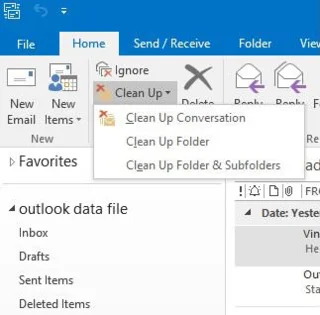
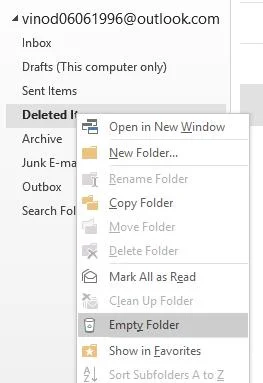
Huomautus: Jos olet Microsoft Office for MAC -käyttäjä, löydät Clean Up -vaihtoehdon kotinauhastasi.
Sähköpostien päällekkäisyyksien estäminen

Päällekkäisten yhteystietojen puhdistaminen
Jos olet löytänyt päällekkäisiä yhteyshenkilöitä Ihmiset-välilehdeltä, tämä opetusohjelma on erittäin hyödyllinen tarpeettomien yhteystietojen poistamiseen. Noudata esitettyjä ohjeita yhdistääksesi päällekkäiset merkinnät Outlookin yhteystietoluettelossa.
Toivottavasti se auttaa!
Voit torjua päällekkäisiä poisto-ongelmia lisäämällä Saapuneet-kansion päivitystiheyttä alla olevien ohjeiden avulla.
Huomautus: On tärkeää, että käyttäjät tarkistavat Outlook-sääntönsä oikean määrityksen varmistamiseksi, koska väärät säännöt voivat aiheuttaa sekaannusta eri sähköpostikansioiden välillä, mikä saattaa aiheuttaa päällekkäisten sähköpostien ongelman.
Jos etsit työkalua, jolla voit tehokkaasti a href=”https://www.nucleustechnologies.com/blog/remove-duplicate-contacts-in-outlook-2016/”>poistaa päällekkäiset sähköpostit Outlook 2016:ssa, harkitse Kernel for Outlookin käyttöä Kopioiden poistaja . Tämä luotettava ohjelmisto on lopullinen liittolaisesi päällekkäisten sähköpostien poistamisessa. Varmista, että sinulla on Kernel for Outlook Duplicates Remover asennettuna, jotta sähköpostin päällekkäisyys ei muutu painajaiseksi.
On myös hyvä valinta käyttää luotettavaa kolmannen osapuolen Outlookin kaksoiskappaleiden poistotyökalua Outlook-kopioiden poistamiseksi pysyvästi. Kernel for Outlook Duplicates Remover on tällainen työkalu. Opi käyttämään sitä alla.
Lataa, asenna ja käynnistä Kernel for Outlook Duplicates -sovellus. Napsauta Lisää tehtävä -painiketta lisätäksesi tai luodaksesi uuden tehtävän.
Kirjoita ohjattuun tehtävänluontitoimintoon Tehtävän nimi ja Tehtävän kuvaus ja jatka napsauttamalla Seuraava .
Valitse kansiot päällekkäisten kohteiden etsimistä varten. Voit priorisoida kansiot ja etsiä päällekkäisiä kohteita Ylös- ja Alas-painikkeilla ja napsauta sitten Seuraava .
Valitse toiminnon tyyppi, jonka haluat suorittaa päällekkäisille kohteille, ja seuraa ohjattua toimintoa lopettaaksesi poistoprosessin.
Opi suunnittelemaan ja luomaan Outlookin mukautettuja käyttäjälomakkeita tehokkaasti.

Uusi VBA-makrot Outlook-automaatiota varten? Opi lisäämään VBA-koodi Outlook 365/2016/2019:ään.

Opi kopioimaan helposti Outlook-kalenteritapahtumat, kokoukset ja tapaamiset Office 365:ssä, 2016:ssa ja 2019:ssä.
Outlook-postilaatikko ei päivity automaattisesti? Opi päivittämään Outlook 365 / 2019 / 2016 / 2013 -postilaatikkosi automaattisesti automaattisesti.
Opi lisäämään / upottamaan ja lähettämään gif-kuva Outlook 2016 ja 2019 lähteviin sähköpostiviesteihin.

Opi diagnosoimaan ja vianmäärittämään erilaisia Microsoft Outlook -asiakasohjelman yhteyden katkeamisongelmia Windows 10:ssä.
Opi kirjoittamaan Outlook-makroja sähköpostin lähettämisen automatisoimiseksi.

Opi poistamaan käytöstä Outlook 2016/2019 -kalentereiden muistutukset ja ilmoitukset sekä Windows- että MAC-käyttöjärjestelmissä.

Opi parantamaan Outlookin suorituskykyä.

Tässä viestissä autat sinua vaihtamaan Outlook.com-tilisi salasanan ja pitämään Windowsin synkronoituna kaikissa laitteissasi.