
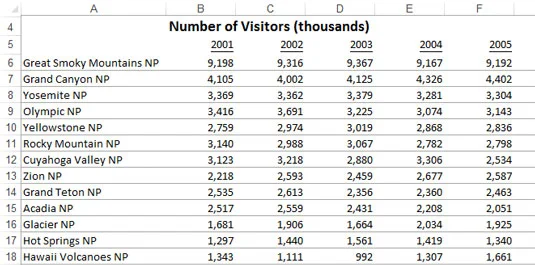
Τι είναι οι πίνακες ελέγχου και οι αναφορές στο Excel;
Στο Excel, είναι κρίσιμο να κατανοήσουμε τη διαφορά μεταξύ αναφορών και πινάκων εργαλείων για την αποτελεσματική ανάλυση και οπτικοποίηση δεδομένων.
Υπάρχουν πολλές συντομεύσεις που μπορούν να σας εξοικονομήσουν χρόνο με απλές εργασίες στο Excel 2019, όπως η αντιγραφή κειμένου από ένα μέρος και η επικόλλησή του κάπου αλλού στο έγγραφό σας. Μπορείτε να χρησιμοποιήσετε αυτές τις συντομεύσεις πληκτρολογίου αντί για την αναπτυσσόμενη λίστα Αριθμός στην καρτέλα Αρχική σελίδα για να εφαρμόσετε τη μορφοποίηση αριθμών στα κελιά στο Excel 2019. […]
Υπάρχουν πολλές συντομεύσεις που μπορούν να σας εξοικονομήσουν χρόνο με απλές εργασίες στο Excel 2019, όπως η αντιγραφή κειμένου από ένα μέρος και η επικόλλησή του κάπου αλλού στο έγγραφό σας. Μπορείτε να χρησιμοποιήσετε αυτές τις συντομεύσεις πληκτρολογίου αντί για την αναπτυσσόμενη λίστα Αριθμός στην καρτέλα Αρχική σελίδα για να εφαρμόσετε τη μορφοποίηση αριθμών στα κελιά στο Excel 2019.
| Για να εφαρμόσετε αυτήν τη μορφή αριθμού | Χρησιμοποιήστε αυτόν τον συνδυασμό πλήκτρων |
|---|---|
| Γενικός | Ctrl+Shift+~ |
| Νόμισμα με δύο δεκαδικά ψηφία, αρνητικοί αριθμοί σε παρένθεση |
Ctrl+Shift+$ |
| Ποσοστό, χωρίς δεκαδικά ψηφία | Ctrl+Shift+% |
| Επιστημονικά, δύο δεκαδικά ψηφία | Ctrl+Shift+^ |
| Μορφή ημερομηνίας με ημέρα, μήνα και έτος | Ctrl+Shift+# |
| Μορφή ώρας με ώρα και λεπτά, ΠΜ ή ΜΜ | Ctrl+Shift+@ |
| Μορφή αριθμού, δύο δεκαδικά ψηφία, διαχωριστικό χιλιάδων, σύμβολο μείον για αρνητικές τιμές |
Ctrl+Shift+! |
Στο Excel, είναι κρίσιμο να κατανοήσουμε τη διαφορά μεταξύ αναφορών και πινάκων εργαλείων για την αποτελεσματική ανάλυση και οπτικοποίηση δεδομένων.
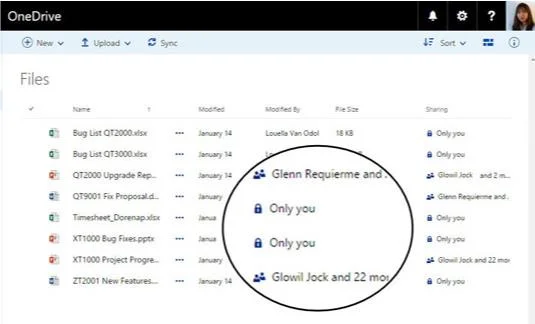
Ανακαλύψτε πότε να χρησιμοποιήσετε το OneDrive για επιχειρήσεις και πώς μπορείτε να επωφεληθείτε από τον αποθηκευτικό χώρο των 1 TB.
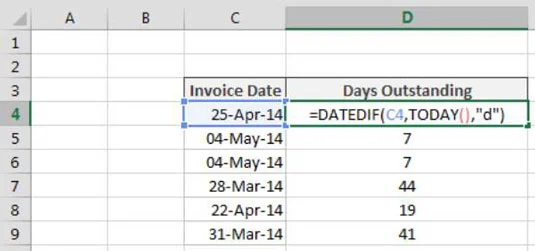
Ο υπολογισμός του αριθμού ημερών μεταξύ δύο ημερομηνιών είναι κρίσιμος στον επιχειρηματικό κόσμο. Μάθετε πώς να χρησιμοποιείτε τις συναρτήσεις DATEDIF και NETWORKDAYS στο Excel για ακριβείς υπολογισμούς.
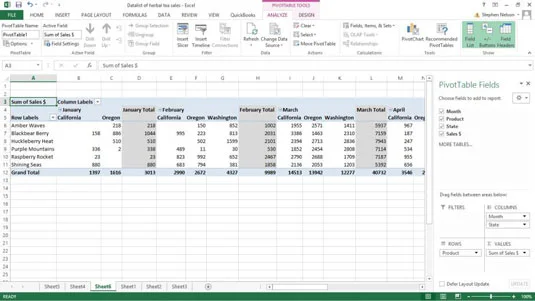
Ανακαλύψτε πώς να ανανεώσετε γρήγορα τα δεδομένα του συγκεντρωτικού πίνακα στο Excel με τέσσερις αποτελεσματικές μεθόδους.
Μάθετε πώς μπορείτε να χρησιμοποιήσετε μια μακροεντολή Excel για να αποκρύψετε όλα τα ανενεργά φύλλα εργασίας, βελτιώνοντας την οργάνωση του βιβλίου εργασίας σας.
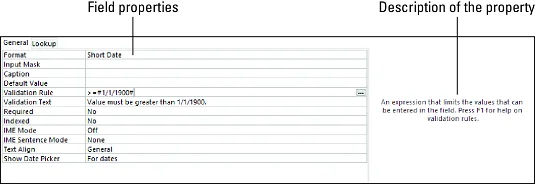
Ανακαλύψτε τις Ιδιότητες πεδίου MS Access για να μειώσετε τα λάθη κατά την εισαγωγή δεδομένων και να διασφαλίσετε την ακριβή καταχώρηση πληροφοριών.
Ανακαλύψτε πώς να χρησιμοποιήσετε το εργαλείο αυτόματης σύνοψης στο Word 2003 για να συνοψίσετε εγγραφές γρήγορα και αποτελεσματικά.
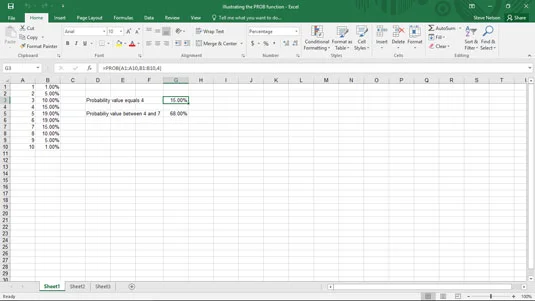
Η συνάρτηση PROB στο Excel επιτρέπει στους χρήστες να υπολογίζουν πιθανότητες με βάση δεδομένα και πιθανότητες σχέσης, ιδανική για στατιστική ανάλυση.
Ανακαλύψτε τι σημαίνουν τα μηνύματα σφάλματος του Solver στο Excel και πώς να τα επιλύσετε, βελτιστοποιώντας τις εργασίες σας αποτελεσματικά.
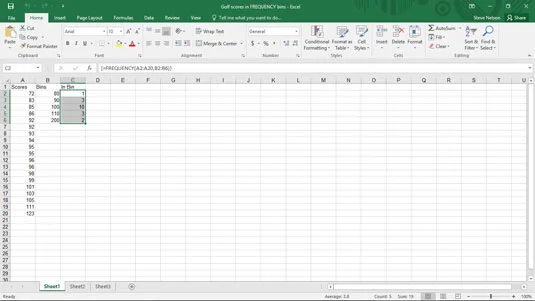
Η συνάρτηση FREQUENCY στο Excel μετράει τις τιμές σε έναν πίνακα που εμπίπτουν σε ένα εύρος ή bin. Μάθετε πώς να την χρησιμοποιείτε για την κατανομή συχνότητας.