
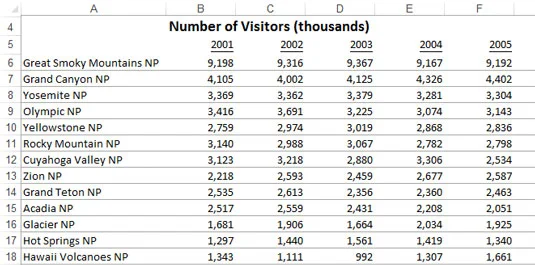
Τι είναι οι πίνακες ελέγχου και οι αναφορές στο Excel;
Στο Excel, είναι κρίσιμο να κατανοήσουμε τη διαφορά μεταξύ αναφορών και πινάκων εργαλείων για την αποτελεσματική ανάλυση και οπτικοποίηση δεδομένων.
Το PowerPoint 2016 έχει σχεδιαστεί για να δημιουργεί διαφάνειες που παρουσιάζονται απευθείας σε μια οθόνη αντί να εκτυπώνονται. Η οθόνη μπορεί να είναι η οθόνη του υπολογιστή σας, ένας προβολέας ή μια εξωτερική οθόνη, όπως μια τηλεόραση με τεράστια οθόνη. Στις περισσότερες περιπτώσεις, οι προεπιλεγμένες ρυθμίσεις για την εμφάνιση μιας παρουσίασης είναι επαρκείς. Ωστόσο, σε ορισμένες περιπτώσεις, μπορεί να […]
Το PowerPoint 2016 έχει σχεδιαστεί για να δημιουργεί διαφάνειες που παρουσιάζονται απευθείας σε μια οθόνη αντί να εκτυπώνονται. Η οθόνη μπορεί να είναι η οθόνη του υπολογιστή σας, ένας προβολέας ή μια εξωτερική οθόνη, όπως μια τηλεόραση με τεράστια οθόνη. Στις περισσότερες περιπτώσεις, οι προεπιλεγμένες ρυθμίσεις για την εμφάνιση μιας παρουσίασης είναι επαρκείς. Ωστόσο, σε ορισμένες περιπτώσεις, μπορεί να θέλετε να πάρετε τον έλεγχο και να εκτελέσετε μόνοι σας την παρουσίαση. Ο παρακάτω πίνακας παραθέτει τις συντομεύσεις που θα χρησιμοποιείτε συχνότερα όταν εκτελείτε μια παρουσίαση.
| Για να γινει αυτο . . . | Χρησιμοποίησε αυτό . . . |
|---|---|
| Ξεκινήστε μια παρουσίαση | F5 |
| Προχωρήστε στην επόμενη διαφάνεια | Ν |
| Εκτελέστε το επόμενο κινούμενο σχέδιο | Enter, Σελίδα κάτω, δεξί βέλος, κάτω βέλος ή γραμμή διαστήματος |
| Επιστρέψτε στην προηγούμενη διαφάνεια | Π |
| Επαναλάβετε την προηγούμενη κινούμενη εικόνα | Σελίδα επάνω, αριστερό βέλος, επάνω βέλος ή Backspace |
| Μεταβείτε σε μια συγκεκριμένη διαφάνεια | Πληκτρολογήστε τον αριθμό της διαφάνειας και, στη συνέχεια, πατήστε Enter |
| Εμφάνιση μαύρης οθόνης | σι |
| Εμφάνιση λευκής οθόνης | W |
| Τερματίστε μια παρουσίαση διαφανειών | Esc |
| Μεταβείτε στην επόμενη κρυφή διαφάνεια | H |
| Εμφάνιση δρομέα στυλό | Ctrl+P |
| Εμφάνιση δρομέα βέλους | Ctrl+A |
| Απόκρυψη του δρομέα | Ctrl+H |
Στο Excel, είναι κρίσιμο να κατανοήσουμε τη διαφορά μεταξύ αναφορών και πινάκων εργαλείων για την αποτελεσματική ανάλυση και οπτικοποίηση δεδομένων.
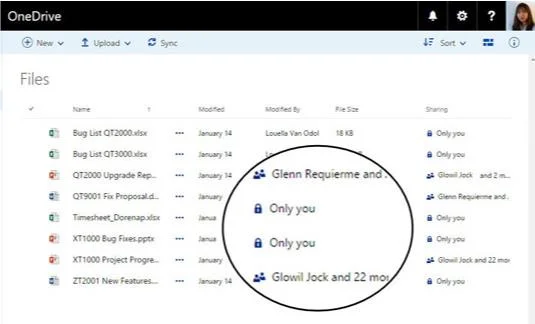
Ανακαλύψτε πότε να χρησιμοποιήσετε το OneDrive για επιχειρήσεις και πώς μπορείτε να επωφεληθείτε από τον αποθηκευτικό χώρο των 1 TB.
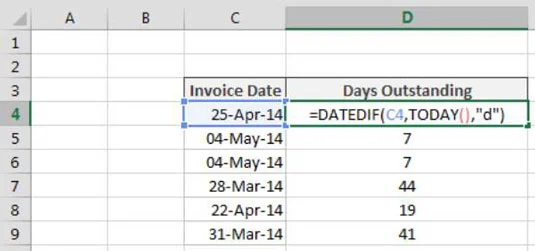
Ο υπολογισμός του αριθμού ημερών μεταξύ δύο ημερομηνιών είναι κρίσιμος στον επιχειρηματικό κόσμο. Μάθετε πώς να χρησιμοποιείτε τις συναρτήσεις DATEDIF και NETWORKDAYS στο Excel για ακριβείς υπολογισμούς.
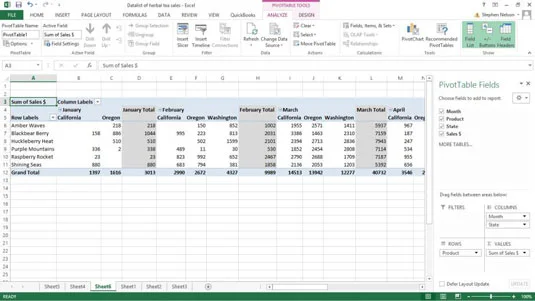
Ανακαλύψτε πώς να ανανεώσετε γρήγορα τα δεδομένα του συγκεντρωτικού πίνακα στο Excel με τέσσερις αποτελεσματικές μεθόδους.
Μάθετε πώς μπορείτε να χρησιμοποιήσετε μια μακροεντολή Excel για να αποκρύψετε όλα τα ανενεργά φύλλα εργασίας, βελτιώνοντας την οργάνωση του βιβλίου εργασίας σας.
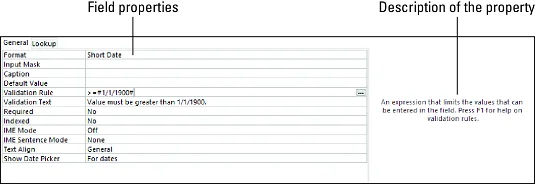
Ανακαλύψτε τις Ιδιότητες πεδίου MS Access για να μειώσετε τα λάθη κατά την εισαγωγή δεδομένων και να διασφαλίσετε την ακριβή καταχώρηση πληροφοριών.
Ανακαλύψτε πώς να χρησιμοποιήσετε το εργαλείο αυτόματης σύνοψης στο Word 2003 για να συνοψίσετε εγγραφές γρήγορα και αποτελεσματικά.
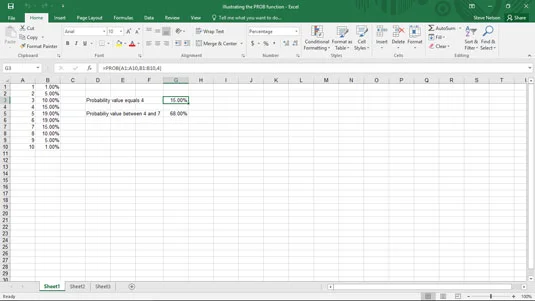
Η συνάρτηση PROB στο Excel επιτρέπει στους χρήστες να υπολογίζουν πιθανότητες με βάση δεδομένα και πιθανότητες σχέσης, ιδανική για στατιστική ανάλυση.
Ανακαλύψτε τι σημαίνουν τα μηνύματα σφάλματος του Solver στο Excel και πώς να τα επιλύσετε, βελτιστοποιώντας τις εργασίες σας αποτελεσματικά.
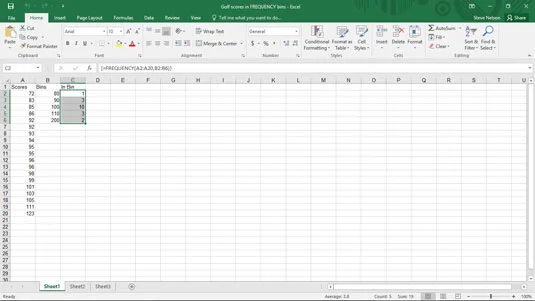
Η συνάρτηση FREQUENCY στο Excel μετράει τις τιμές σε έναν πίνακα που εμπίπτουν σε ένα εύρος ή bin. Μάθετε πώς να την χρησιμοποιείτε για την κατανομή συχνότητας.