
Τι είναι οι πίνακες ελέγχου και οι αναφορές στο Excel;
Στο Excel, είναι κρίσιμο να κατανοήσουμε τη διαφορά μεταξύ αναφορών και πινάκων εργαλείων για την αποτελεσματική ανάλυση και οπτικοποίηση δεδομένων.
Η συνάρτηση DGET μπορεί να είναι χρήσιμη όταν χρησιμοποιείτε το Excel για διαχείριση βάσης δεδομένων. Η συνάρτηση DGET ανακτά μια τιμή από μια λίστα βάσης δεδομένων σύμφωνα με κριτήρια επιλογής. Η συνάρτηση χρησιμοποιεί την ακόλουθη σύνταξη: =DGET (βάση δεδομένων, πεδίο, κριτήρια) όπου η βάση δεδομένων είναι μια αναφορά εύρους στον πίνακα του Excel που περιέχει την τιμή που θέλετε να εξαγάγετε, το πεδίο λέει στο Excel ποια […]
Η συνάρτηση DGET μπορεί να είναι χρήσιμη όταν χρησιμοποιείτε το Excel για διαχείριση βάσης δεδομένων. Η συνάρτηση DGET ανακτά μια τιμή από μια λίστα βάσης δεδομένων σύμφωνα με κριτήρια επιλογής. Η συνάρτηση χρησιμοποιεί την ακόλουθη σύνταξη:
=DGET(βάση δεδομένων,πεδίο,κριτήρια)
όπου η βάση δεδομένων είναι μια αναφορά εύρους στον πίνακα Excel που περιέχει την τιμή που θέλετε να εξαγάγετε, το πεδίο λέει στο Excel ποια στήλη στη βάση δεδομένων να εξαγάγει και τα κριτήρια είναι μια αναφορά εύρους που προσδιορίζει τα πεδία και τις τιμές που χρησιμοποιούνται για τον καθορισμό των κριτηρίων επιλογής σας.
Το όρισμα πεδίου μπορεί να είναι μια αναφορά κελιού που περιέχει το όνομα του πεδίου, το όνομα του πεδίου που περικλείεται σε εισαγωγικά ή ένας αριθμός που προσδιορίζει τη στήλη (1 για την πρώτη στήλη, 2 για τη δεύτερη στήλη κ.λπ.).
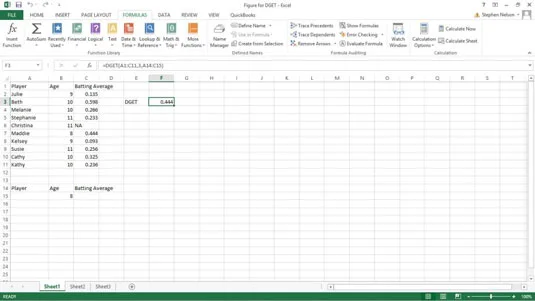
Ας υποθέσουμε ότι θέλετε να βρείτε τον μέσο όρο του αγνοούμενου οκτάχρονου παίκτη σόφτμπολ. Για να ανακτήσετε αυτές τις πληροφορίες από τη λίστα, εισαγάγετε τον ακόλουθο τύπο στο κελί F3:
=DGET(A1:C11,3,A14:C15)
Αυτή η συνάρτηση επιστρέφει την τιμή 0,444 επειδή αυτός είναι ο μέσος όρος του οκτάχρονου.
Παρεμπιπτόντως, εάν καμία εγγραφή στη λίστα σας δεν ταιριάζει με τα κριτήρια επιλογής σας, η DGET επιστρέφει το μήνυμα σφάλματος #VALUE. Για παράδειγμα, αν δημιουργήσετε κριτήρια επιλογής που αναζητούν ένα παιδί 12 ετών στην ομάδα, το DGET επιστρέφει #VALUE επειδή δεν υπάρχουν παίκτες 12 ετών.
Επίσης, εάν πολλές εγγραφές στη λίστα σας ταιριάζουν με τα κριτήρια επιλογής σας, το DGET επιστρέφει το μήνυμα σφάλματος #NUM. Για παράδειγμα, εάν δημιουργήσετε κριτήρια επιλογής που αναζητούν ένα παιδί δέκα ετών, το DGET επιστρέφει το μήνυμα σφάλματος #NUM επειδή στην ομάδα συμμετέχουν τέσσερα παιδιά ηλικίας δέκα ετών.
Στο Excel, είναι κρίσιμο να κατανοήσουμε τη διαφορά μεταξύ αναφορών και πινάκων εργαλείων για την αποτελεσματική ανάλυση και οπτικοποίηση δεδομένων.
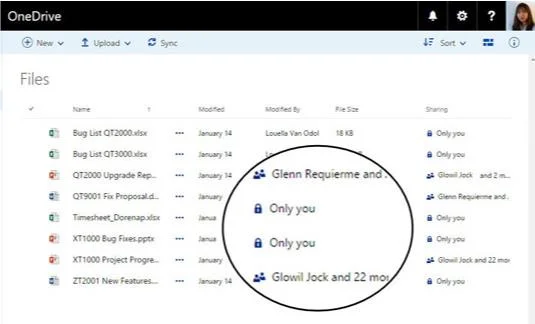
Ανακαλύψτε πότε να χρησιμοποιήσετε το OneDrive για επιχειρήσεις και πώς μπορείτε να επωφεληθείτε από τον αποθηκευτικό χώρο των 1 TB.
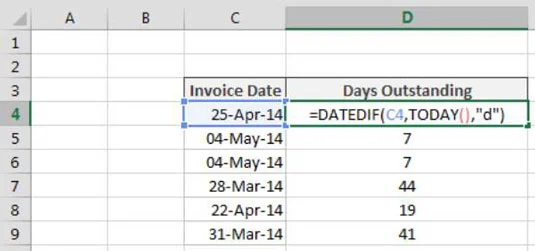
Ο υπολογισμός του αριθμού ημερών μεταξύ δύο ημερομηνιών είναι κρίσιμος στον επιχειρηματικό κόσμο. Μάθετε πώς να χρησιμοποιείτε τις συναρτήσεις DATEDIF και NETWORKDAYS στο Excel για ακριβείς υπολογισμούς.
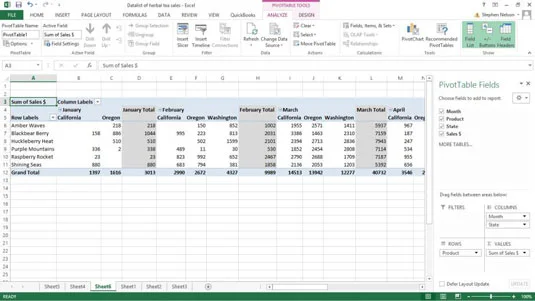
Ανακαλύψτε πώς να ανανεώσετε γρήγορα τα δεδομένα του συγκεντρωτικού πίνακα στο Excel με τέσσερις αποτελεσματικές μεθόδους.
Μάθετε πώς μπορείτε να χρησιμοποιήσετε μια μακροεντολή Excel για να αποκρύψετε όλα τα ανενεργά φύλλα εργασίας, βελτιώνοντας την οργάνωση του βιβλίου εργασίας σας.
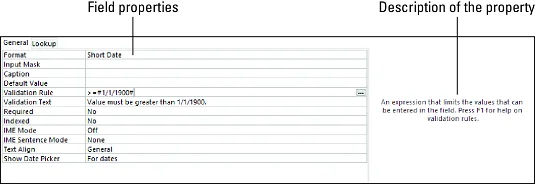
Ανακαλύψτε τις Ιδιότητες πεδίου MS Access για να μειώσετε τα λάθη κατά την εισαγωγή δεδομένων και να διασφαλίσετε την ακριβή καταχώρηση πληροφοριών.
Ανακαλύψτε πώς να χρησιμοποιήσετε το εργαλείο αυτόματης σύνοψης στο Word 2003 για να συνοψίσετε εγγραφές γρήγορα και αποτελεσματικά.
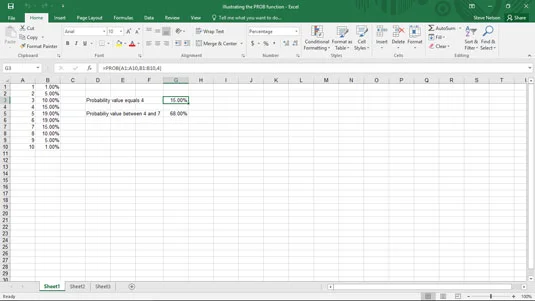
Η συνάρτηση PROB στο Excel επιτρέπει στους χρήστες να υπολογίζουν πιθανότητες με βάση δεδομένα και πιθανότητες σχέσης, ιδανική για στατιστική ανάλυση.
Ανακαλύψτε τι σημαίνουν τα μηνύματα σφάλματος του Solver στο Excel και πώς να τα επιλύσετε, βελτιστοποιώντας τις εργασίες σας αποτελεσματικά.
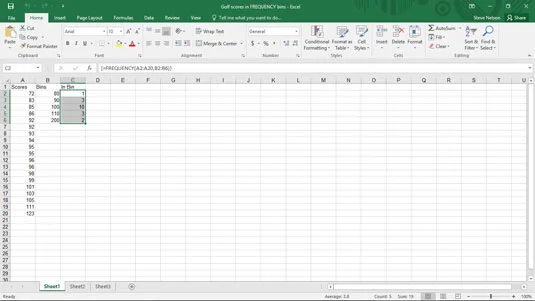
Η συνάρτηση FREQUENCY στο Excel μετράει τις τιμές σε έναν πίνακα που εμπίπτουν σε ένα εύρος ή bin. Μάθετε πώς να την χρησιμοποιείτε για την κατανομή συχνότητας.