
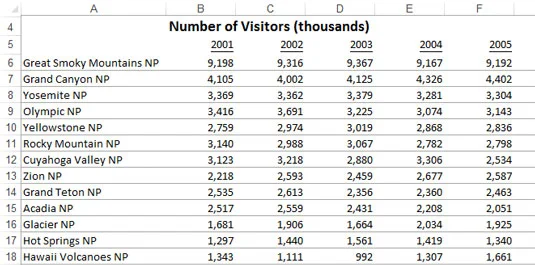
Τι είναι οι πίνακες ελέγχου και οι αναφορές στο Excel;
Στο Excel, είναι κρίσιμο να κατανοήσουμε τη διαφορά μεταξύ αναφορών και πινάκων εργαλείων για την αποτελεσματική ανάλυση και οπτικοποίηση δεδομένων.
Η κατανομή F είναι εξαιρετικά σημαντική στα στατιστικά στοιχεία και το Excel σας προσφέρει ένα εξαιρετικό εργαλείο. Για να βελτιώσετε την κατανόησή σας για αυτήν την κατανομή, πρέπει να ξέρετε πώς να τη γράφετε. Δείτε τους αριθμούς και το τελικό προϊόν. Εδώ είναι τα βήματα: Βάλτε τους βαθμούς ελευθερίας στα κελιά. Για αυτό το παράδειγμα, βάλτε 10 […]
Η κατανομή F είναι εξαιρετικά σημαντική στα στατιστικά στοιχεία και το Excel σας προσφέρει ένα εξαιρετικό εργαλείο. Για να βελτιώσετε την κατανόησή σας για αυτήν την κατανομή, πρέπει να ξέρετε πώς να τη γράφετε. Δείτε τους αριθμούς και το τελικό προϊόν.
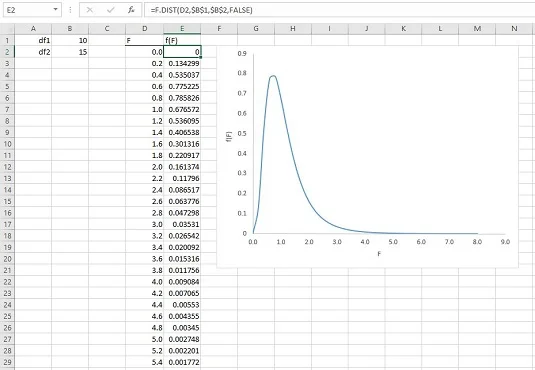
Οπτικοποίηση της κατανομής F.
Εδώ είναι τα βήματα:
Βάλτε τους βαθμούς ελευθερίας στα κύτταρα.
Για αυτό το παράδειγμα, βάλτε το 10 στο κελί B1 και το 15 στο κελί B2.
Δημιουργήστε μια στήλη τιμών για τη στατιστική.
Στα κελιά D2 έως D42, βάλτε τις τιμές 0 έως 8 σε προσαυξήσεις 0,2.
Στο πρώτο κελί της διπλανής στήλης, βάλτε την τιμή της πυκνότητας πιθανότητας για την πρώτη τιμή της στατιστικής.
Επειδή σχεδιάζετε μια κατανομή F , χρησιμοποιείτε το F.DIST στο κελί E2. Για την τιμή του X, κάντε κλικ στο κελί D2. Για df1, κάντε κλικ στο B1 και πατήστε το πλήκτρο F4 για να αγκυρώσετε αυτήν την επιλογή. Για df2, κάντε κλικ στο B2 και πατήστε το πλήκτρο F4. Στο πλαίσιο Αθροιστική, πληκτρολογήστε FALSE για να επιστρέψετε το ύψος της κατανομής για αυτήν την τιμή του t. Στη συνέχεια κάντε κλικ στο OK.
Αυτόματη συμπλήρωση της στήλης με τις τιμές.
Δημιουργήστε το γράφημα.
Επισημάνετε και τις δύο στήλες. Στην καρτέλα Εισαγωγή, στην περιοχή Διαγράμματα, επιλέξτε Scatter with Smooth Lines.
Τροποποιήστε το γράφημα.
Κάντε κλικ στο εσωτερικό του γραφήματος για να ανοίξετε το εργαλείο Στοιχεία γραφήματος (το σύμβολο συν) και χρησιμοποιήστε το για να προσθέσετε τους τίτλους των αξόνων (F και f(F)). Μπορείτε επίσης να διαγράψετε τον τίτλο του γραφήματος και τις γραμμές πλέγματος, αλλά αυτό είναι θέμα προσωπικού γούστου.
Χειριστείτε το γράφημα.
Για να σας βοηθήσουμε να κατανοήσετε τη διανομή, δοκιμάστε διαφορετικές τιμές για το df και δείτε πώς οι αλλαγές επηρεάζουν το γράφημα.
Στο Excel, είναι κρίσιμο να κατανοήσουμε τη διαφορά μεταξύ αναφορών και πινάκων εργαλείων για την αποτελεσματική ανάλυση και οπτικοποίηση δεδομένων.
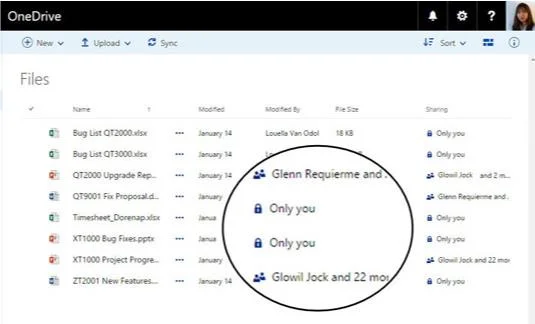
Ανακαλύψτε πότε να χρησιμοποιήσετε το OneDrive για επιχειρήσεις και πώς μπορείτε να επωφεληθείτε από τον αποθηκευτικό χώρο των 1 TB.
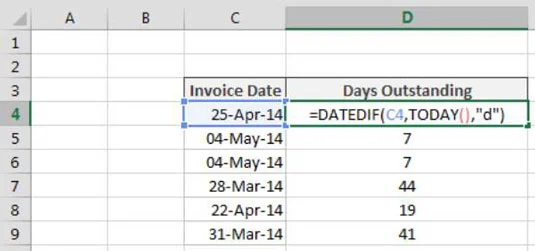
Ο υπολογισμός του αριθμού ημερών μεταξύ δύο ημερομηνιών είναι κρίσιμος στον επιχειρηματικό κόσμο. Μάθετε πώς να χρησιμοποιείτε τις συναρτήσεις DATEDIF και NETWORKDAYS στο Excel για ακριβείς υπολογισμούς.
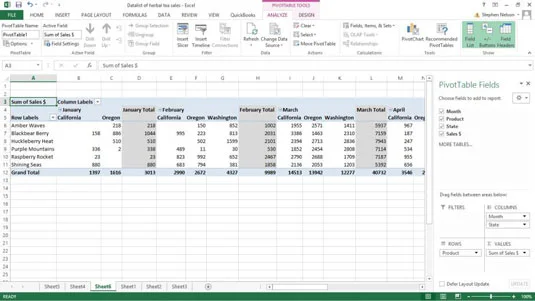
Ανακαλύψτε πώς να ανανεώσετε γρήγορα τα δεδομένα του συγκεντρωτικού πίνακα στο Excel με τέσσερις αποτελεσματικές μεθόδους.
Μάθετε πώς μπορείτε να χρησιμοποιήσετε μια μακροεντολή Excel για να αποκρύψετε όλα τα ανενεργά φύλλα εργασίας, βελτιώνοντας την οργάνωση του βιβλίου εργασίας σας.
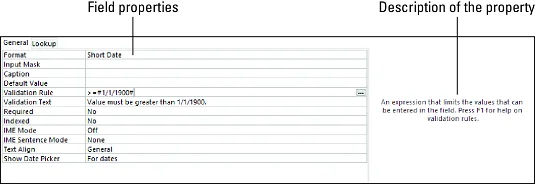
Ανακαλύψτε τις Ιδιότητες πεδίου MS Access για να μειώσετε τα λάθη κατά την εισαγωγή δεδομένων και να διασφαλίσετε την ακριβή καταχώρηση πληροφοριών.
Ανακαλύψτε πώς να χρησιμοποιήσετε το εργαλείο αυτόματης σύνοψης στο Word 2003 για να συνοψίσετε εγγραφές γρήγορα και αποτελεσματικά.
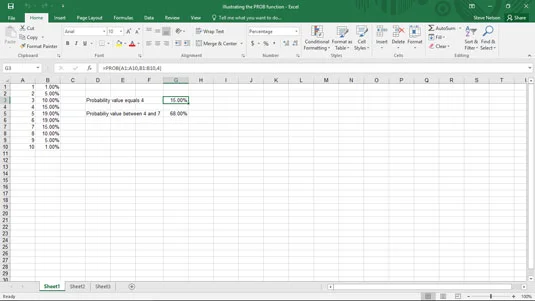
Η συνάρτηση PROB στο Excel επιτρέπει στους χρήστες να υπολογίζουν πιθανότητες με βάση δεδομένα και πιθανότητες σχέσης, ιδανική για στατιστική ανάλυση.
Ανακαλύψτε τι σημαίνουν τα μηνύματα σφάλματος του Solver στο Excel και πώς να τα επιλύσετε, βελτιστοποιώντας τις εργασίες σας αποτελεσματικά.
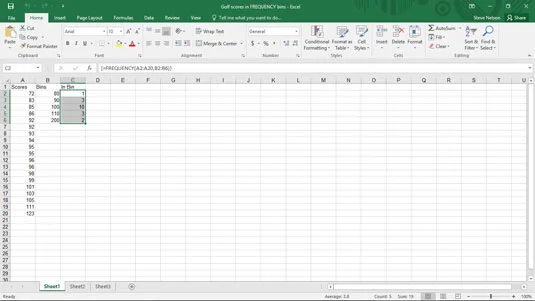
Η συνάρτηση FREQUENCY στο Excel μετράει τις τιμές σε έναν πίνακα που εμπίπτουν σε ένα εύρος ή bin. Μάθετε πώς να την χρησιμοποιείτε για την κατανομή συχνότητας.