

Как да деактивирам автоматичното стартиране на Zoom при стартиране на Windows?
Как да деактивирам автоматичното стартиране на Zoom при стартиране на Windows?
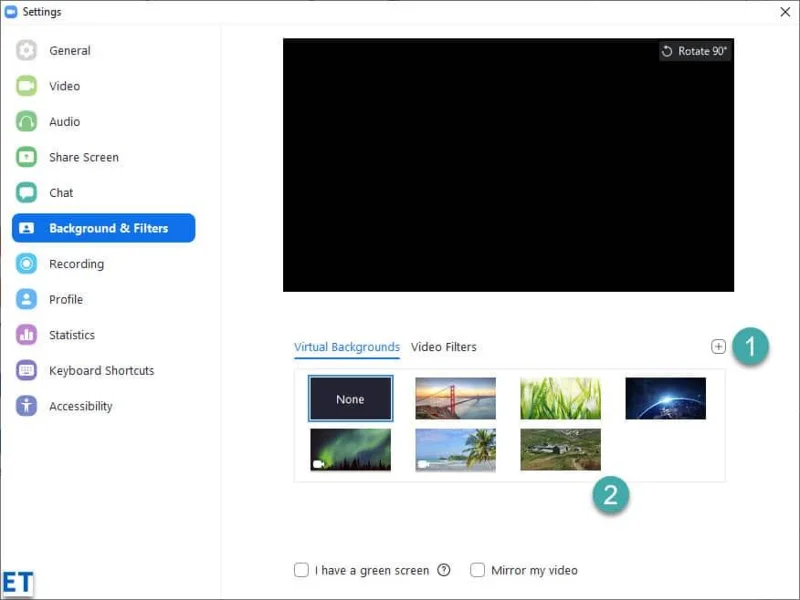
Как да добавя виртуален фон към Zoom?
Ребека ни изпрати следния въпрос:
Хей, дано всичко върви чудесно. Току-що започнах да използвам Zoom и видях, че някои от моите съученици от колежа имат доста страхотни опити за Zoom. Може да заминат в Небраска, но изглежда, че са в Карибите, Антарктида или дори произволна планина в Южна Америка... И така, предполагам, че въпросът ми е как да задам готино изображение като фон за Zoom, за да мога да се покажа малко??
Виртуални фонове в Zoom
Промяната на вашия виртуален фон е доста проста в Zoom (между другото в Microsoft Teams също е доста проста). Въпреки че разработих този урок за Windows 10, процесът не е по-различен при лаптопите macOS и Chromebook. Тук продължаваме с процеса стъпка по стъпка:

Персонализирани виртуални фонове на Zoom
Най-вероятно ще ви е по-интересно да използвате филтър за картина или видео като виртуален фон. ако е така, моля, продължете както следва:
Как да деактивирам автоматичното стартиране на Zoom при стартиране на Windows?

Научете как да изключите шума от напомняния, известия и звуци на Slack работния плот и имейл

Научете как можете лесно да представите ppt файл в срещи на Microsoft Teams.

Научете как лесно да активирате интеграцията на Microsoft Teams от вашия календар на Outlook.
Научете как лесно да спрете автоматичното стартиране на Microsoft Teams на macOS, ако продължава да се появява, когато включите операционната си система.

Научете как да блокирате участниците в чата в Zoom

Научете как да персонализирате размера на шрифта в Microsoft Teams и Zoom.

Научете как лесно да прехвърляте една или няколко папки между канали в един и същи или различни екипи на Microsoft.

Научете как да зададете часовата зона в уеб версията на Microsoft Teams, така че да бъде синхронизирана с версията на вашия компютър.

Научете как да премахнете или скриете съобщенията и историята на разговорите в Microsoft Teams.