

Как да деактивирам автоматичното стартиране на Zoom при стартиране на Windows?
Как да деактивирам автоматичното стартиране на Zoom при стартиране на Windows?
Научете как лесно да деактивирате изскачащи прозорци и уведомителни съобщения от Webex Meetings.
Преди няколко дни получихме следната бележка от читател:
Хей! Обикновено използвам Microsoft Teams за текущо управление на проекти и комуникация, но напоследък сключихме договор с няколко клиенти, които използват Cisco Webex Meetings за сътрудничество между екип и доставчици. Сега, когато проектът е в разгара си и срещите са насрочени отляво и отдясно, не мога да се справя с количеството изскачащи известия за входящи срещи и „бипкания“ от Webex. Специално поради факта, че получавам и доста изскачащи прозорци на Zoom, които бих искал да деактивирам , както и напомняния на Outlook за входящи срещи.
Благодаря за въпроса. С нарастващото използване на софтуер за сътрудничество в екип (Microsoft Teams, Zoom, Webex и други), ние също трябва да се справим с нарастващия приток на известия на работния плот. Те неизбежно влияят върху способността ни да се фокусираме върху задачите, които са под ръка. За щастие не е толкова трудно да управлявате настройките за уведомяване на Webex. Прочетете за бърз отговор как да изключите тези сигнали и звуци на настолни компютри от Webex
Спрете изскачащите известия и звуци на Webex
Ако приемем, че сте на Windows, моля, продължете както следва:
СТЪПКА 1: Извикайте приложението си Cisco Webex Meetings или като натиснете иконата на работния плот или иконите на лентите на задачите, налични в долната лента на задачите. Ако по някаква причина някой от тях не е наличен, просто въведете името на приложението в менюто за търсене на лентата на задачите , което можете да отворите, като натиснете лупата.
СТЪПКА 2: Ще се появи приложението на Webex Cisco Meeting . В заглавката натиснете иконата за настройки .
СТЪПКА 3: Отидете в раздела Известия и деактивирайте известията за срещи с помощта на плъзгача, след което не забравяйте да натиснете Save (стъпките, показани по-долу).
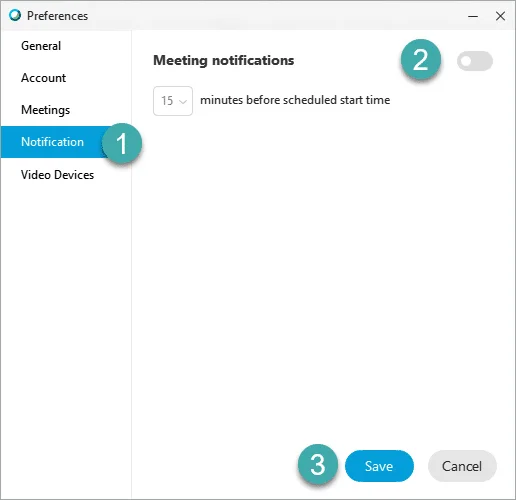
Имайте предвид, че от приложението можете също да зададете времето за уведомяване, така че ако Outlook предоставя по подразбиране предупреждение 15 минути преди началото на срещата, Webex може да предостави ad-hoc сигнал в началния час на срещата.
Това е почти всичко, но в случай, че напомнянията и сигналите на Webex все още са включени, не забравяйте да рестартирате компютъра си с Windows и ще сте готови. Чувствайте се свободни да задавате последващи въпроси, ако е необходимо.
Прочетете тази публикация, за да деактивирате автоматичното стартиране на Webex Meetings, когато включите компютъра си.
Как да деактивирам автоматичното стартиране на Zoom при стартиране на Windows?

Научете как да изключите шума от напомняния, известия и звуци на Slack работния плот и имейл

Научете как можете лесно да представите ppt файл в срещи на Microsoft Teams.

Научете как лесно да активирате интеграцията на Microsoft Teams от вашия календар на Outlook.
Научете как лесно да спрете автоматичното стартиране на Microsoft Teams на macOS, ако продължава да се появява, когато включите операционната си система.

Научете как да блокирате участниците в чата в Zoom

Научете как да персонализирате размера на шрифта в Microsoft Teams и Zoom.

Научете как лесно да прехвърляте една или няколко папки между канали в един и същи или различни екипи на Microsoft.

Научете как да зададете часовата зона в уеб версията на Microsoft Teams, така че да бъде синхронизирана с версията на вашия компютър.

Научете как да премахнете или скриете съобщенията и историята на разговорите в Microsoft Teams.