

Как да деактивирам автоматичното стартиране на Zoom при стартиране на Windows?
Как да деактивирам автоматичното стартиране на Zoom при стартиране на Windows?
Научете как лесно да спрете стартирането на Microsoft Teams, когато включите Windows.
Ето един въпрос, който получихме от Уенди:
Не съм напълно сигурен защо Microsoft Teams се стартира автоматично всеки път, когато включа моя компютър с Windows 10? Има ли настройка, която мога да използвам, за да спра за постоянно Microsoft Teams и да го премахна от списъка за стартиране, така че да не се стартира автоматично на моя персонален компютър? Възможно ли е да деактивирате началния екран на Teams? Мога ли да спра Teams да работи във фонов режим? Надяваме се, че това е достатъчно информация, за да отстраните проблема в тази тема. Много благодаря!
Благодаря за въпроса Уенди. Отиваме с нашия отговор:
Защо Microsoft Teams продължава да изскача при стартиране?
Изглежда, че Microsoft Teams е инсталиран на вашия компютър с Windows заедно с друг софтуер на Office 365. Ако не използвате Teams, можете да изключите софтуера, като използвате следната проста процедура.
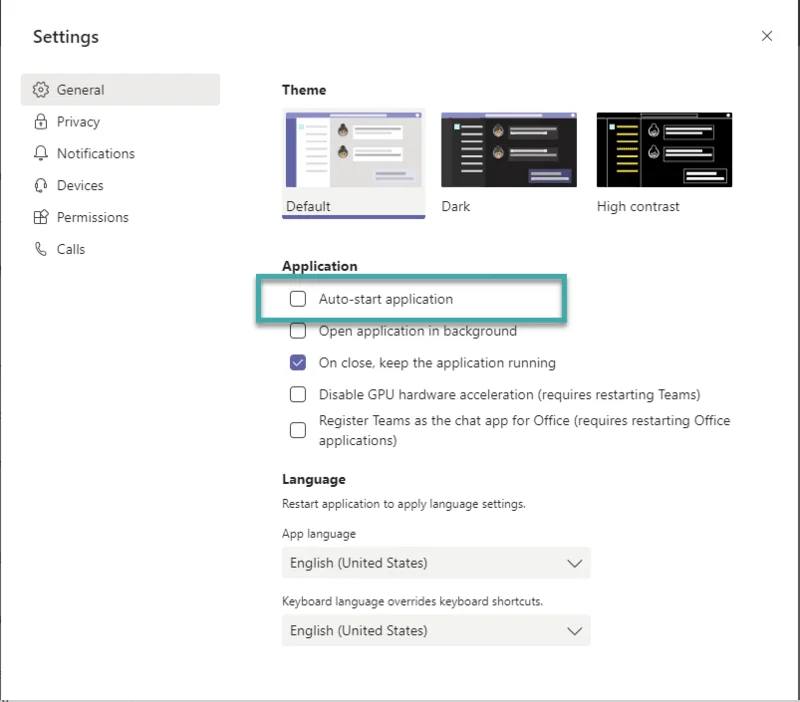
Забележка: този метод ще работи и на Windows 7 и 8. Той също така ще деактивира Teams от автоматично стартиране и работа на заден план в macOS .
Спрете автоматичното стартиране на Teams в Windows 10
Ето алтернативен метод за спиране на автоматичното стартиране на Teams:
След това натиснете бутона Деактивиране в долната дясна част на диалоговия прозорец или алтернативно щракнете с десния бутон и изберете Деактивиране .
Бележки
Как да деактивирам автоматичното стартиране на Zoom при стартиране на Windows?

Научете как да изключите шума от напомняния, известия и звуци на Slack работния плот и имейл

Научете как можете лесно да представите ppt файл в срещи на Microsoft Teams.

Научете как лесно да активирате интеграцията на Microsoft Teams от вашия календар на Outlook.
Научете как лесно да спрете автоматичното стартиране на Microsoft Teams на macOS, ако продължава да се появява, когато включите операционната си система.

Научете как да блокирате участниците в чата в Zoom

Научете как да персонализирате размера на шрифта в Microsoft Teams и Zoom.

Научете как лесно да прехвърляте една или няколко папки между канали в един и същи или различни екипи на Microsoft.

Научете как да зададете часовата зона в уеб версията на Microsoft Teams, така че да бъде синхронизирана с версията на вашия компютър.

Научете как да премахнете или скриете съобщенията и историята на разговорите в Microsoft Teams.