

Как да деактивирам автоматичното стартиране на Zoom при стартиране на Windows?
Как да деактивирам автоматичното стартиране на Zoom при стартиране на Windows?
Научете как лесно да персонализирате фона си в Teams.
Ето един въпрос от читател:
При скорошно видеообаждане на Teams с външен клиент видях, че той успя да промени фона на стаята, в която седяха. Мисля, че използваха тропически остров като персонализиран фон в Teams. Можете ли да обясните как да промените фона на камерата на Microsoft Teams?
Благодаря за хубавия въпрос. Microsoft Teams ни улеснява да променяме фона на нашите видео разговори. В този урок ще преминем през стъпка по стъпка процес, за да направим това.
Променете фона на вашия Teams на картина
Използване на снимки, изпратени от Microsoft

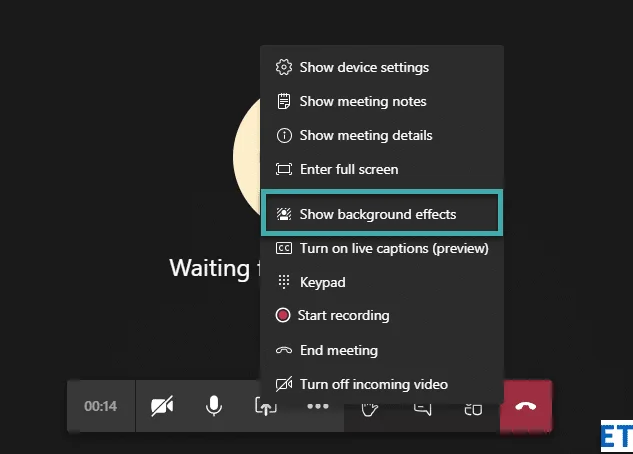
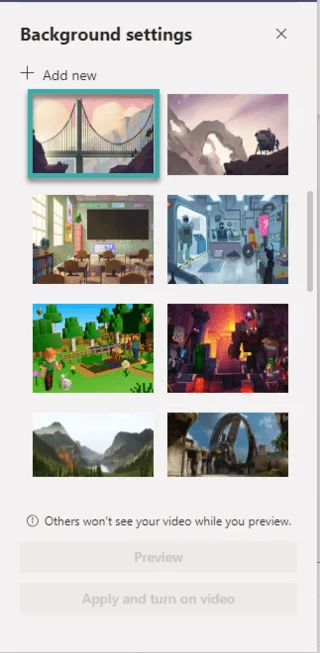
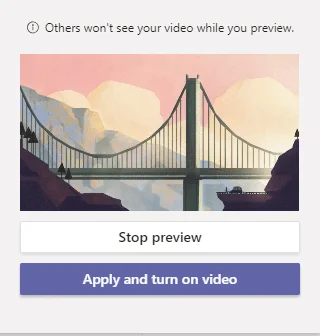
Качете фонове в Teams
Вероятно по-готино е да покажете своята креативност и да използвате персонализирана картина във вашите видеоклипове на Teams. В миналото процесът беше малко по-разработен и включваше копиране на вашите изображения в папката Appdata на вашия персонален компютър или macOS. Днес е ветрец:
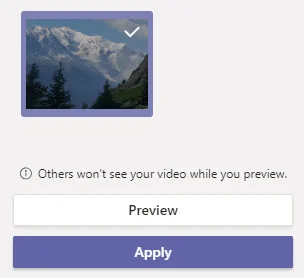
Премахване на персонализиран фон на Teams
Ако смятате, че фонът ви е неподходящ, можете да го премахнете много лесно по време на срещата.
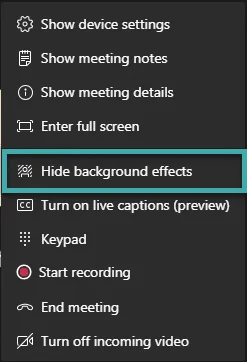
Изтриване на снимка от вашите фонови настройки
Все още не е възможно лесно да премахнете снимка, която сте качили в Teams, от панела за фонови ефекти. В случай, че искате да се отървете от качена снимка, просто я изтрийте от следната директория за качване в този път на Windows:
%AppData%\Roaming\Microsoft\Teams\BackgroundsЗамъгляване на фона в Teams
Имате бъркотия в домашния си офис? Екипите ви позволяват да замъглявате вашия виртуален фон, без да променяте видео настройките на компютъра. Можете да го направите от панела с опции за настройка на срещата, заедно с активиране на вашата камера и микрофон.
бележки:
Насладете се на екипи.
Как да деактивирам автоматичното стартиране на Zoom при стартиране на Windows?

Научете как да изключите шума от напомняния, известия и звуци на Slack работния плот и имейл

Научете как можете лесно да представите ppt файл в срещи на Microsoft Teams.

Научете как лесно да активирате интеграцията на Microsoft Teams от вашия календар на Outlook.
Научете как лесно да спрете автоматичното стартиране на Microsoft Teams на macOS, ако продължава да се появява, когато включите операционната си система.

Научете как да блокирате участниците в чата в Zoom

Научете как да персонализирате размера на шрифта в Microsoft Teams и Zoom.

Научете как лесно да прехвърляте една или няколко папки между канали в един и същи или различни екипи на Microsoft.

Научете как да зададете часовата зона в уеб версията на Microsoft Teams, така че да бъде синхронизирана с версията на вашия компютър.

Научете как да премахнете или скриете съобщенията и историята на разговорите в Microsoft Teams.