
Kā pievienot dokumentu Microsoft Teams sapulces ielūgumam?
Uzziniet, kā viegli pievienot Microsoft Office failus saviem Teams kalendāra sapulču uzaicinājumiem.
Uzziniet, kā ātri pievienoties Microsoft Teams sapulcei kā viesim, izmantojot Windows vai macOS ierīci.
Ja esat saņēmis Microsoft Teams sapulces saiti no klienta vai piegādātāja, bet neesat iestatījis Office 365 abonementu, kā arī datorā nav Microsoft Teams programmas, labas ziņas, jūs joprojām varat pievienoties sapulcei. Ir vairāki veidi, kā pievienoties, un savienojuma izveidei varat izmantot dažādas ierīces.
Lai pievienotos sapulcei Windows galddatorā, klēpjdatorā vai macOS ierīcē, varat vienkārši atvērt Teams sapulces saiti (visticamāk, no Outlook/Google kalendāra), izmantojot tīmekļa pārlūkprogrammu. Jums NAV jālejupielādē Microsoft Teams lietotne, ja vien jums nav instalēta atbalstīta pārlūkprogramma.
Microsoft Teams atbalstītās tīmekļa pārlūkprogrammas ir Google Chrome vai Microsoft Edge . Ja datorā ir instalēta kāda no šīm pārlūkprogrammām, sapulcei ir jāatveras automātiski.
Ja noklikšķināsit uz saites un pārlūkprogrammā Safari, Firefox vai Internet Explorer tiek atvērta noklusējuma pārlūkošana, tā nedarbosies.
Tā vietā jums ar peles labo pogu jānoklikšķina uz sapulces saites, lai kopētu saiti. Pēc tam, ja jums ir Chrome vai Edge, varat atvērt vienu no tiem un ielīmēt to pārlūkprogrammas adreses joslā.
Ja jums nav nevienas no šīm tīmekļa pārlūkprogrammām, jums ir divas iespējas. Varat:
Kad būsit atvēris sapulces saiti, varēsit pierakstīties kā viesis. Vārds, kuru izmantojat, lai pierakstītos, būs vārds, kas tiek parādīts sapulces ekrānā.
Pievienojoties sapulcei, jums tiks lūgts piešķirt atļauju atļaut mikrofona un kameras opcijas. Ir ieteicams atļaut abas opcijas, lai jūs būtu redzams ekrānā un varētu pievienoties sarunai.
Atkarībā no rīkotājorganizācijas drošības iestatījumiem jūs, iespējams, tiksiet ievietots sapulces vestibila zonā, līdz kāds no jūsu rīkotājiem jūs ielaidīs Teams sanāksmē.
Ja izvēlēsities izmantot tīmekļa pārlūkprogrammas opciju, jūs nevarēsit redzēt visus dalībniekus un dažas īsziņu sūtīšanas funkcijas būs ierobežotas, taču jūs joprojām varēsit redzēt saimnieku, runāt un pievienoties tērzēšanai.
Uzziniet, kā viegli pievienot Microsoft Office failus saviem Teams kalendāra sapulču uzaicinājumiem.
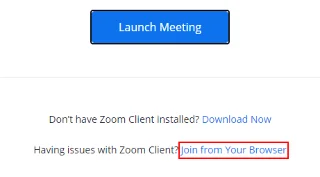
Kā ierakstīt Zoom sapulci un kopīgot to ar citiem cilvēkiem? Uzziniet, kā to izdarīt efektīvi un ātri!
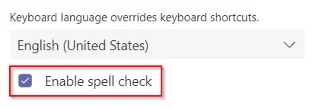
Uzziniet, kā iespējot automātisko pareizrakstību, lai atklātu kļūdas Microsoft Teams tērzēšanā.
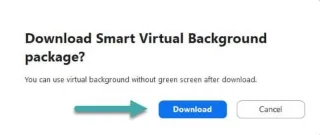
Kā Zoom pievienot virtuālo fonu?
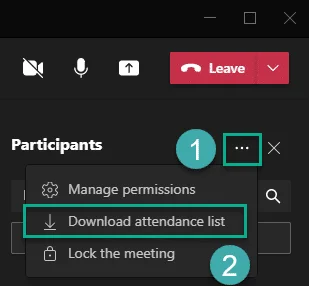
Uzziniet, kā vienkārši un efektīvi ģenerēt sapulces dalībnieku pārskatu programmā Microsoft Teams 365.
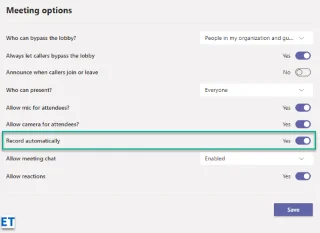
Uzziniet, kā automātiski ierakstīt Microsoft Teams sapulces, lai dalītos ar citiem dalībniekiem.
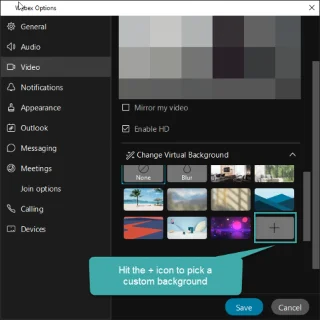
Uzziniet, kā mainīt Webex video sesijas fonu, izmantojot vienkāršas un efektīvas metodes
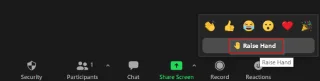
Uzziniet, kā paziņot savam Zoom sapulces rīkotājam, ka vēlaties uzdot jautājumu, paceļot roku.
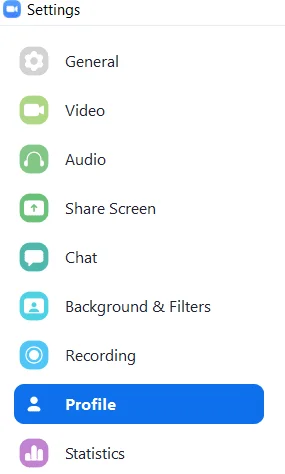
Uzziniet, kā viegli pielāgot sava konta attēlu Zoom sapulcēm operētājsistēmās Android un Windows.
Ko darīt, ja mikrofons nedarbojas operētājsistēmā Windows 10? Risinājumi, kā ieslēgt mikrofonu Microsoft Teams.