
Kā pievienot dokumentu Microsoft Teams sapulces ielūgumam?
Uzziniet, kā viegli pievienot Microsoft Office failus saviem Teams kalendāra sapulču uzaicinājumiem.
Uzziniet, kā plānot un organizēt Microsoft Teams sapulces.
Šis ir jautājums, ko es saņēmu pirms dažām dienām:
Microsoft Teams tikko tika ieviests mūsu organizācijā, un šķiet, ka cilvēki joprojām pierod pie tā. Kā ieplānot sapulces programmā Teams? Vai varat sniegt dažus paraugprakses piemērus saišu izveidei un kopīgošanai uz Teams sanāksmēm?
Komandas sanāksmju plānošana
Vienkāršības labad mēs koncentrēsimies uz divām dažādām sapulču sākšanas metodēm programmā Teams: no iebūvētās lietojumprogrammas Meetings , kas, iespējams, ir vairāk piemērota mazākām komandām un no jūsu Microsoft Outlook lietojumprogrammas (operētājsistēmai Windows vai macOS).
Teams sapulču izveide programmā Outlook
Biznesa lietotāji lielākās organizācijās var izmantot Microsoft Teams spraudni programmai Outlook , lai ieplānotu tikšanās. Lūk, kā to izdarīt:

Sanāksmju organizēšana tieši komandās
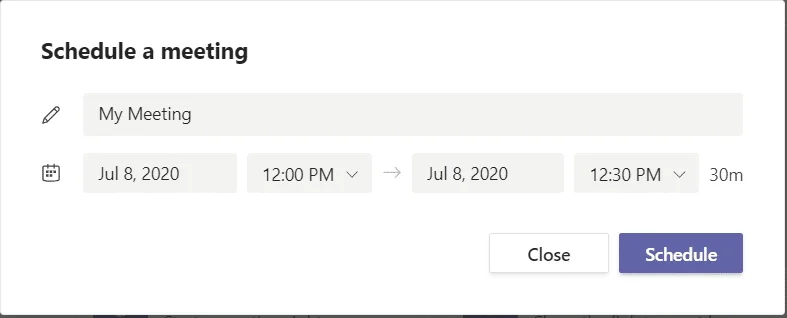
Ja jums nav pieejama Outlook integrācija, jūs joprojām varēsiet izmantot Microsoft Teams lietojumprogrammu Meetings (darbvirsmā, tīmeklī, Android vai iOS), lai ieplānotu sapulces.
Izbaudiet Teams un sazinieties ar mums, ja rodas jautājumi.
Uzziniet, kā viegli pievienot Microsoft Office failus saviem Teams kalendāra sapulču uzaicinājumiem.
Kā ierakstīt Zoom sapulci un kopīgot to ar citiem cilvēkiem? Uzziniet, kā to izdarīt efektīvi un ātri!
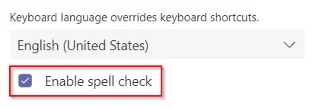
Uzziniet, kā iespējot automātisko pareizrakstību, lai atklātu kļūdas Microsoft Teams tērzēšanā.
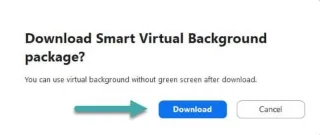
Kā Zoom pievienot virtuālo fonu?
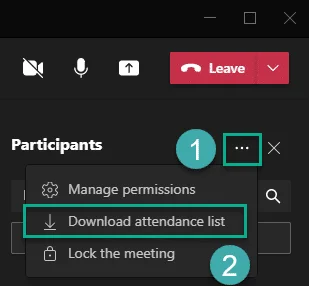
Uzziniet, kā vienkārši un efektīvi ģenerēt sapulces dalībnieku pārskatu programmā Microsoft Teams 365.
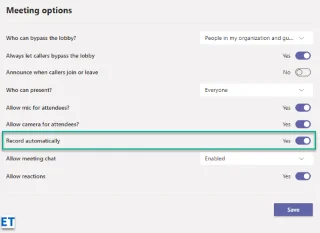
Uzziniet, kā automātiski ierakstīt Microsoft Teams sapulces, lai dalītos ar citiem dalībniekiem.
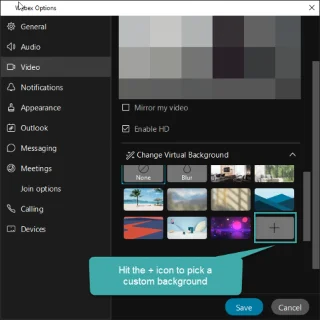
Uzziniet, kā mainīt Webex video sesijas fonu, izmantojot vienkāršas un efektīvas metodes
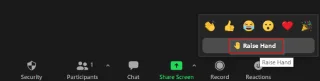
Uzziniet, kā paziņot savam Zoom sapulces rīkotājam, ka vēlaties uzdot jautājumu, paceļot roku.
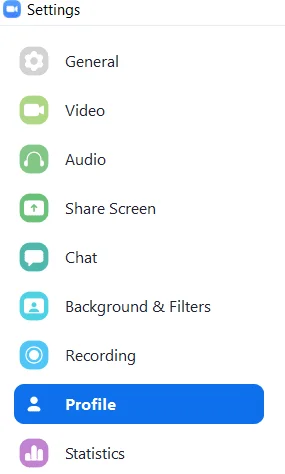
Uzziniet, kā viegli pielāgot sava konta attēlu Zoom sapulcēm operētājsistēmās Android un Windows.
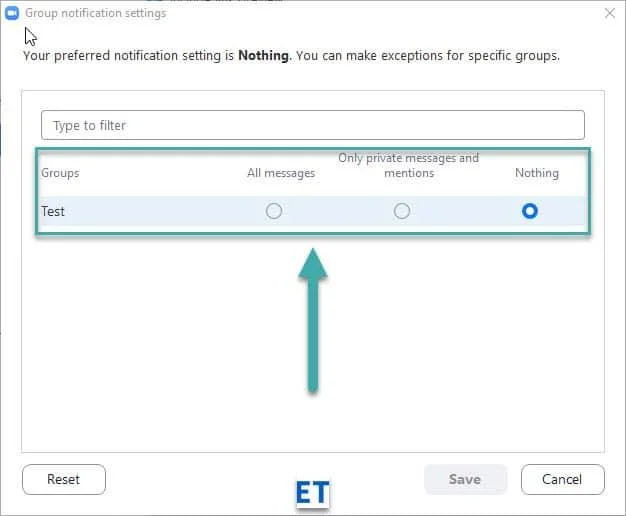
Ko darīt, ja mikrofons nedarbojas operētājsistēmā Windows 10? Risinājumi, kā ieslēgt mikrofonu Microsoft Teams.