

Kuinka muuttaa päivämäärää ja aikavyöhykettä Microsoft Teamsissa?
Opi asettamaan aikavyöhyke Microsoft Teamsin verkkoversiossa niin, että se synkronoidaan työpöytäversiosi kanssa.
Opi liittämään ja lähettämään Teams-kokouskutsuja helposti Microsoft Outlook -työpöytä- ja verkkoasiakasohjelmista.
Tässä on kysymys, jonka saimme juuri yhdeltä lukijamme:
Liityin juuri uuteen yritykseen, joka käyttää Microsoft Teamsia melko laajasti. Koska olen tähän asti käyttänyt Zoomia yhteistyötarkoituksiin ja Gmailia sähköpostiin, minulla on yksinkertainen kysymys: Haluaisin helposti liittää Teams-kokouksen lähteviin sähköposteihin ja/tai kokouspyyntökutsuihin. Kuinka voin luoda Microsoft Teams -kokouksen Outlook-kalenteristani ja jakaa sen muille?
Kiitos kysymyksestä, uuden verkkoyhteistyötyökalun käytön aloittaminen vaatii hieman oppimista. Haluat ehkä katsoa Microsoft Teams - vinkit ja temput -kokoelmaamme .
Ja nyt – vastaukseemme.
Asenna Teams Outlookin lisäosa, jos se puuttuu
Jotta voit yhdistää Teamsin ja Outlookin, sinun on varmistettava, että Microsoft Teams -apuohjelma on asennettu tietokoneellesi ja otettu käyttöön Outlookissa. Varmistaaksesi, että Teams-apuohjelma on käytössä, siirry Outlook-kalenteriin ja huomaa nauhavalikon Teams-painikeosion.
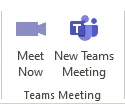
Jos et näe Teams-komentoja, noudata tässä opetusohjelmassa kuvattuja ohjeita ottaaksesi Microsoft Teams -apuohjelman käyttöön Microsoft Outlookille Windows- ja/tai macOS-käyttöjärjestelmissä.
Microsoft Teams -kokouslinkin lähettäminen
Nyt kun olet varmistanut, että Teams ja Outlook ovat yhteydessä toisiinsa, voit ajoittaa, luoda ja lähettää Teams-kokouskutsun noudattamalla näitä ohjeita.
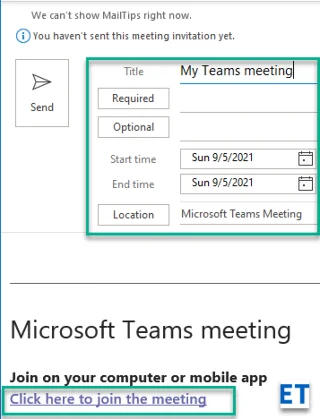
Ulkopuolisten / vierailevien käyttäjien kutsuminen Teams-kokouksiin
Alla kuvattu menettely pätee myös siinä tapauksessa, että sinun on lähetettävä kokouskutsulinkki organisaatiosi ulkopuolisille käyttäjille.
Huomaa kuitenkin, että kokouksen isännöitsijän tai jonkun organisaatiosi osallistujan on päästävä kokoukseen vierailevat käyttäjät.
Opi asettamaan aikavyöhyke Microsoft Teamsin verkkoversiossa niin, että se synkronoidaan työpöytäversiosi kanssa.

Opi esittelemään ppt-tiedosto helposti Microsoft Teams -kokouksissa.

Kuinka poistaa Zoom automaattisesti käytöstä Windowsin käynnistyksen yhteydessä?

Opi poistamaan melu Slackin työpöydältä ja sähköpostimuistutuksista, ilmoituksista ja äänistä

Opi ottamaan Microsoft Teams -integraatio helposti käyttöön Outlook-kalenteristasi.
Opi helposti pysäyttämään Microsoft Teamsin automaattinen käynnistyminen macOS:ssä, jos se toistuu, kun käynnistät käyttöjärjestelmän.

Opi estämään keskustelun osallistujat Zoomissa

Opi muokkaamaan kirjasinkokoa Microsoft Teamsissa ja Zoomissa.

Opi lisäämään helposti hyperlinkki sisäiseen tai ulkoiseen verkkosivustoon Microsoft Teams -kanavissa.

Opi siirtämään helposti yksi tai useampi kansio kanavien välillä samassa tai eri Microsoft Teamsissa.