

Kuinka muuttaa päivämäärää ja aikavyöhykettä Microsoft Teamsissa?
Opi asettamaan aikavyöhyke Microsoft Teamsin verkkoversiossa niin, että se synkronoidaan työpöytäversiosi kanssa.
Opi muokkaamaan taustaasi helposti Teamsissa.
Tässä kysymys lukijalta:
Äskettäisessä Teams-videopuhelussa ulkoisen asiakkaan kanssa huomasin, että hän pystyi muokkaamaan huoneen taustaa, jossa he istuivat. Luulen, että he käyttivät trooppista saarta mukautettuna taustana Teamsissa. Voitko selittää, kuinka Microsoft Teams -kameran taustaa vaihdetaan?
Kiitos kivasta kysymyksestä. Microsoft Teamsin avulla voimme helposti muokata videopuhelujemme taustaa. Tässä opetusohjelmassa käymme läpi vaiheittaisen prosessin sen tekemiseksi.
Vaihda Teams-taustasi kuvaksi
Käyttää Microsoftin toimittamia kuvia

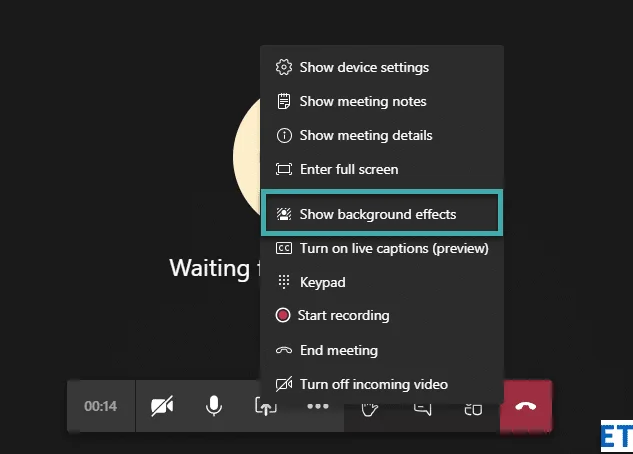
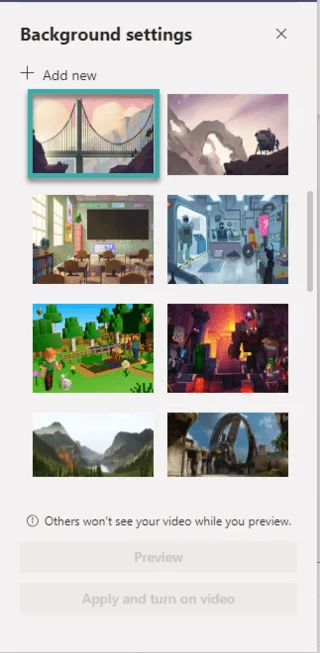

Lataa taustat Teamsiin
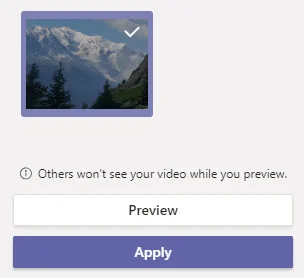
Todennäköisesti siistimpää on esitellä luovuutesi ja käyttää mukautettua kuvaa Teams-videoissasi. Aiemmin prosessi oli hieman yksityiskohtaisempi ja sisälsi kuvien kopioimisen henkilökohtaisen tietokoneesi tai macOS:n Appdata-kansioon. Tänään se on helppoa:
Poista Teamsin mukautettu tausta
Jos taustasi on mielestäsi sopimaton, voit poistaa sen helposti kokouksen aikana.
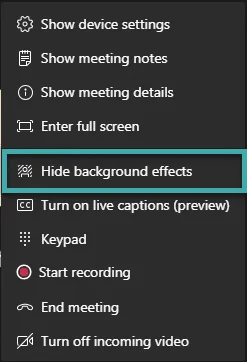
Kuvan poistaminen taustaasetuksista
Teamsiin lataamaasi kuvaa ei edelleenkään voi helposti poistaa Taustatehosteet-paneelista. Jos haluat päästä eroon ladatusta kuvasta, poista se seuraavasta lataushakemistosta tässä Windows-polussa:
%AppData%\Roaming\Microsoft\Teams\BackgroundsTeamsin taustan hämärtyminen
Onko kotitoimistossasi sotkua? Teamsin avulla voit hämärtää virtuaalista taustaasi muuttamatta tietokoneen videoasetuksia. Voit tehdä sen kokouksen asetukset -paneelista kameran ja mikrofonin käyttöönoton ohella.
Huomautuksia:
Nauti Teamsista.
Opi asettamaan aikavyöhyke Microsoft Teamsin verkkoversiossa niin, että se synkronoidaan työpöytäversiosi kanssa.

Opi esittelemään ppt-tiedosto helposti Microsoft Teams -kokouksissa.

Kuinka poistaa Zoom automaattisesti käytöstä Windowsin käynnistyksen yhteydessä?

Opi poistamaan melu Slackin työpöydältä ja sähköpostimuistutuksista, ilmoituksista ja äänistä

Opi ottamaan Microsoft Teams -integraatio helposti käyttöön Outlook-kalenteristasi.
Opi helposti pysäyttämään Microsoft Teamsin automaattinen käynnistyminen macOS:ssä, jos se toistuu, kun käynnistät käyttöjärjestelmän.

Opi estämään keskustelun osallistujat Zoomissa

Opi muokkaamaan kirjasinkokoa Microsoft Teamsissa ja Zoomissa.

Opi lisäämään helposti hyperlinkki sisäiseen tai ulkoiseen verkkosivustoon Microsoft Teams -kanavissa.

Opi siirtämään helposti yksi tai useampi kansio kanavien välillä samassa tai eri Microsoft Teamsissa.