

Kuinka muuttaa päivämäärää ja aikavyöhykettä Microsoft Teamsissa?
Opi asettamaan aikavyöhyke Microsoft Teamsin verkkoversiossa niin, että se synkronoidaan työpöytäversiosi kanssa.
Salliiko Microsoft Teams äänestyksen? Jep! Opi määrittelemään nimetyt ja anonyymit kyselyt
Toissapäivänä saimme seuraavan sähköpostin:
Olen tietoinen Outlook-lomakkeita koskevista opetusohjelmistasi , mutta tällä kertaa halusin käyttää uutta Microsoft Teams -sivustoamme julkaistaksesi lyhyen kyselyn tiimille. Onko ideoita miten se tehdään?
Kiitos kysymyksestä. Tämän päivän postauksessa näytämme sinulle, kuinka voit helposti määrittää kyselyn ja julkaista sen tiimikanavallesi, olipa se yksityinen tai julkinen.
Opetusohjelmassa on kaksi osaa: aloitamme työskentelemällä Microsoft Formsin parissa uuden lomakkeen luomiseksi ja sitten yhdistämällä Microsoft Teamsiin, jotta voimme julkaista sen tiimille ja kerätä palautetta.
Huomautus: Voit käyttää kolmannen osapuolen ratkaisuja, kuten Polly, Survey Monkey tai jopa Zoho Forms. Uskomme kuitenkin, että Microsoft Forms -ratkaisu on vankka, hyvin integroitu ja yleensä paremmin sopiva yksinkertaiseen ryhmäkyselyyn.
Kyselyn luominen lomakkeissa
Siirry ensin Microsoft Formsiin . Huomaa, että tarvitset Microsoft Office 365 / Outlook / Hotmail -tunnuksen ja salasanan käyttääksesi sitä.
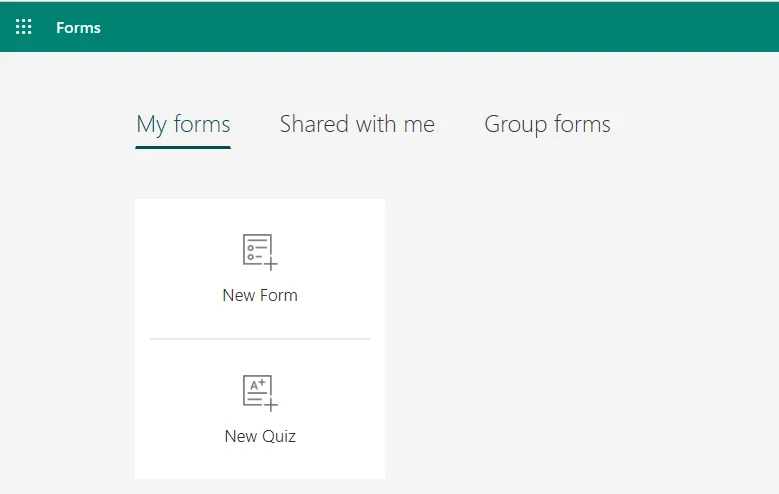
Kun olet kirjautunut sisään, paina Omat lomakkeet -kohdassa Uusi lomake .
Huomautus: Voit yhtä hyvin käyttää tätä opetusohjelmaa tietokilpailun määrittämiseen ja julkaisemiseen
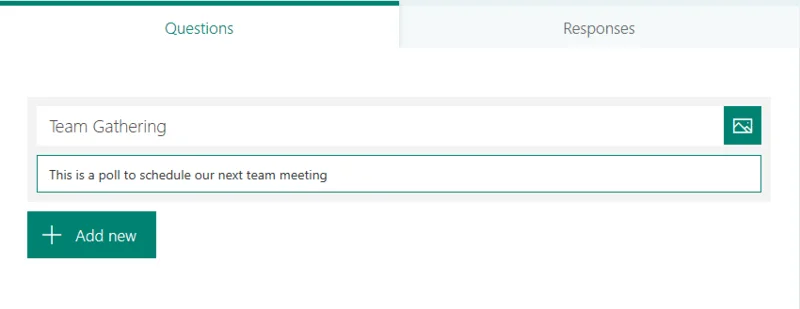
Määritä ensin otsikko tai kyselysi, jotta kollegasi opastavat kyselyn tarkoituksen ja mahdollisten ohjeiden läpi. Voit myös haluta määrittää määräajan lomakkeemme täyttämiselle.
Huomautus: Jos haluat varmistaa, että kysely on anonyymi, paina oikealla puolellasi olevaa 3 pisteen (…) -painiketta, valitse Asetukset ja poista valinta kohdasta Kuka voi täyttää tämän lomakkeen . nimi -valintaruutu. Muussa tapauksessa vastaajien nimet tallennetaan,
Jatka nyt ja määritä Forms-kysymyksesi. Huomaa, että voit lisätä joko monivalinta-, teksti- tai päivämäärä- tai sijoituskenttiä.
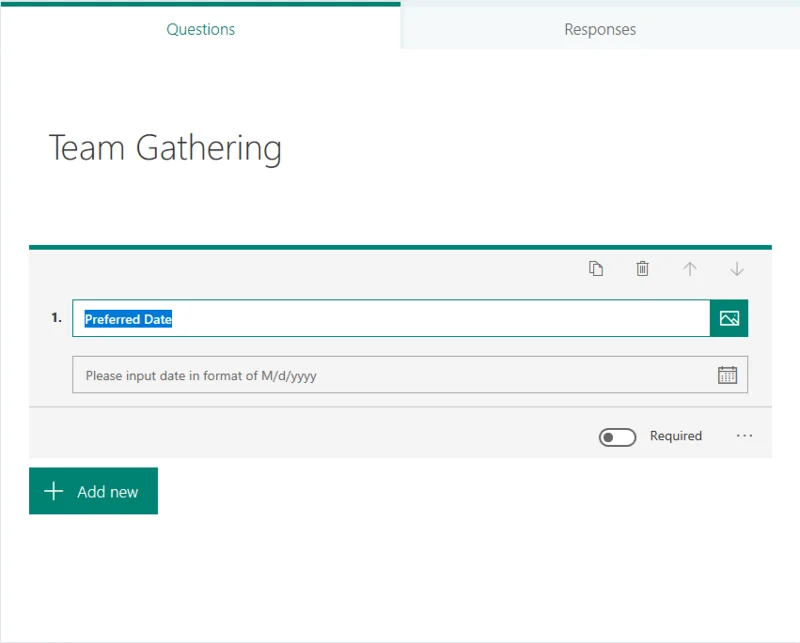
Kun olet valmis, varmista, että esikatselet lomakettasi.
Kyselyn julkaiseminen Teamsissä
Olemme edistymässä. Seuraava askel on saattaa kysely saataville Teamsissa.
Tässä on koko prosessi:
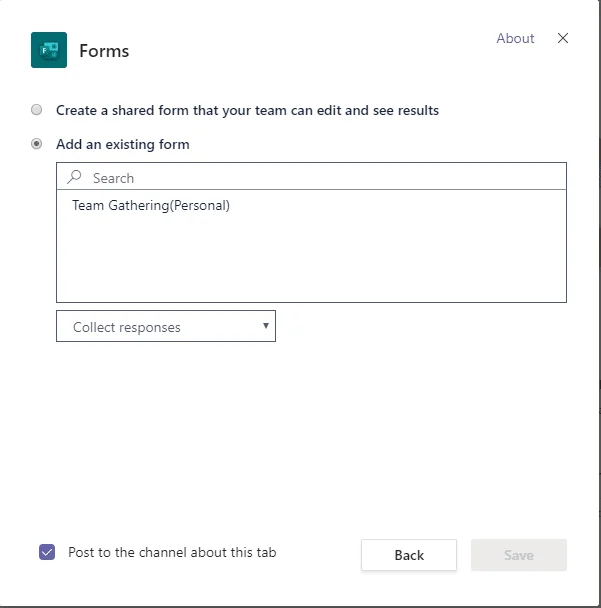
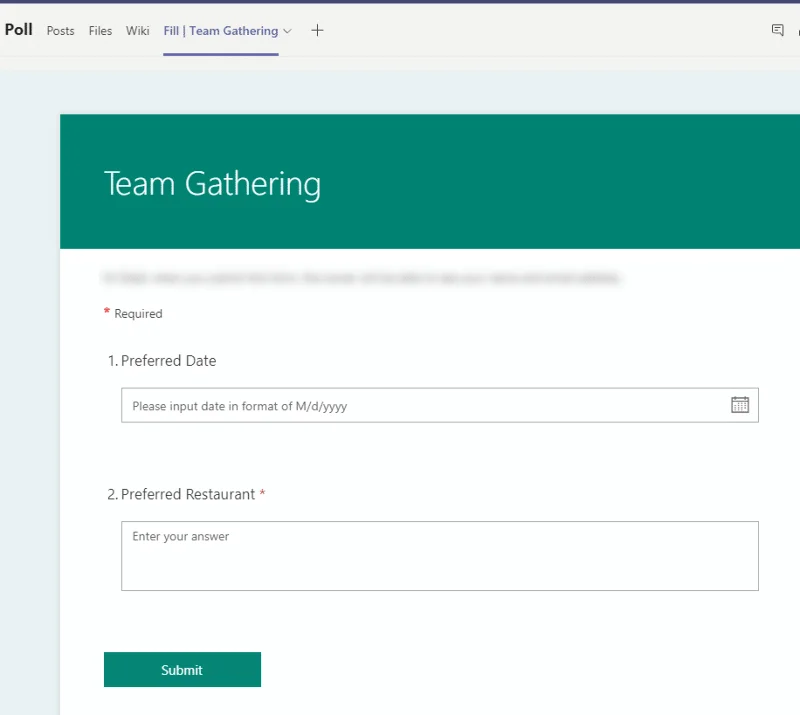
Ryhmäsi jäsenet saavat viestin uudesta kyselystä, jotta he voivat jatkaa ja täyttää sen. Sinun tarvitsee nyt vain tarkistaa tulokset. Voit tehdä sen siirtymällä Microsoft Formsin lomakkeen Tulokset-välilehteen.
Se oli melko yksinkertainen esimerkki, mutta Teamsin kanssa voit tehdä paljon yhteistyön alalla. Voit vapaasti esittää kysymyksiä kommenttien avulla.
Nauti 🙂
Opi asettamaan aikavyöhyke Microsoft Teamsin verkkoversiossa niin, että se synkronoidaan työpöytäversiosi kanssa.

Opi esittelemään ppt-tiedosto helposti Microsoft Teams -kokouksissa.

Kuinka poistaa Zoom automaattisesti käytöstä Windowsin käynnistyksen yhteydessä?

Opi poistamaan melu Slackin työpöydältä ja sähköpostimuistutuksista, ilmoituksista ja äänistä

Opi ottamaan Microsoft Teams -integraatio helposti käyttöön Outlook-kalenteristasi.
Opi helposti pysäyttämään Microsoft Teamsin automaattinen käynnistyminen macOS:ssä, jos se toistuu, kun käynnistät käyttöjärjestelmän.

Opi estämään keskustelun osallistujat Zoomissa

Opi muokkaamaan kirjasinkokoa Microsoft Teamsissa ja Zoomissa.

Opi lisäämään helposti hyperlinkki sisäiseen tai ulkoiseen verkkosivustoon Microsoft Teams -kanavissa.

Opi siirtämään helposti yksi tai useampi kansio kanavien välillä samassa tai eri Microsoft Teamsissa.