
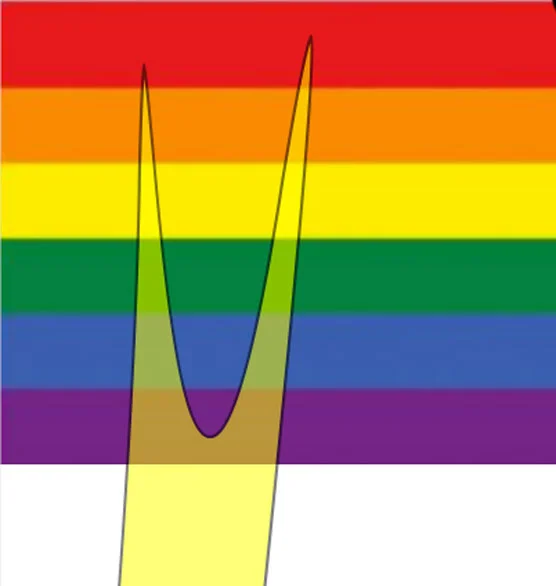
Kuinka käyttää läpinäkyvyyttä SVG-tiedostoihin
Opi käyttämään läpinäkyvyyttä SVG-grafiikassa Illustratorissa. Tutustu SVG-tiedostojen tulostamiseen läpinäkyvällä taustalla ja läpinäkyvyystehosteiden käyttämiseen.
Nykyään sinun pitäisi tarkoituksella suunnitella Adobe CS6 -asiakirjasi digitaalista jakelua varten. EPUB-tiedoston luomisen avulla voit jakaa kirjoja e-lukulaitteisiin, kuten nookiin, Kindleen ja iPadiin. Jos sinun on mukautettava tulostettava asiakirja sähköistä jakelua varten, tallenna kopio alkuperäisestä InDesign-dokumentista ja työskentele […]
Nykyään sinun pitäisi tarkoituksella suunnitella Adobe CS6 -asiakirjasi digitaalista jakelua varten. EPUB-tiedoston luomisen avulla voit jakaa kirjoja e-lukulaitteisiin, kuten nookiin, Kindleen ja iPadiin. Jos sinun on mukautettava tulostettava asiakirja sähköistä jakelua varten, sinun tulee tallentaa kopio alkuperäisestä InDesign-asiakirjasta ja käsitellä kopiota erillisenä sähköisenä asiakirjana.
Voit muuntaa olemassa olevan tulostettavan asiakirjan digitaaliseksi asiakirja-asetteluksi seuraavasti:
Avaa olemassa oleva dokumentti ja valitse Tiedosto→Tallenna nimellä ja nimeä asiakirjan kopio.
Valitse nimi, joka liittyy aiottuun jakeluun. Harkitse termien, kuten EPUB tai iPad, lisäämistä tiedostonimeen, jotta voit erottaa sähköisen version painetusta versiosta.
Jos luot EPUB-dokumentin kirjalle, joka käyttää pääasiassa tekstiä ja jota tarkastellaan monilla lukijoilla, voit lopettaa vaiheen 1 jälkeen, koska sinun ei tarvitse määrittää asettelun tietoja tai laitetietoja tietyille laitteille. Jos EPUB-asiakirjat vaativat erittäin muotoiltuja asetteluja, jatka seuraavilla vaiheilla.
Valitse Tiedosto → Asiakirjan asetukset. Valitse Asiakirjan asetukset -ikkunan avattavasta Tarkoitus-valikosta Digital Publishing ja valitse haluamasi sivun koko ja suunta (pysty tai vaaka).
Napsauta OK sulkeaksesi Asiakirjan asetukset -ikkuna ja tallenna muutokset valitsemalla Tiedosto→Tallenna.
Selaa asiakirjaa ja muokkaa asettelua käytettävissä olevan sivukoon mukaan. Käytä valintatyökalua objektien siirtämiseen ja käytä Sivut-paneelia sivujen lisäämiseen tarpeen mukaan.
Jos haluat luoda tulostettavan dokumentin ja sähköisen dokumentin samanaikaisesti ja linkittää sisällön niin, että yhden muutokset näkyvät toisessa, valitse Tiedosto→ Kopioi ja Sijoita. Tämä komento luo sisällöstäsi kaksoiskappaleen tiedostoon, joka on linkitetty alkuperäiseen tiedostoosi.
Avaa Artikkelit-paneeli valitsemalla Ikkuna → Artikkelit. Käytä valintatyökalua vetämällä kohteita asettelustasi Artikkelit-paneeliin ja määrittämällä järjestyksen, jossa ne näytetään EPUB-tiedostossa.
Jos sinulla on jotain, jota et halua sisällyttää kirjan digitaaliseen versioon, älä vedä sitä Artikkelit-paneeliin. Tallenna asiakirja, kun olet vetänyt kaikki vietävät elementit Artikkelit-paneeliin.
Opi käyttämään läpinäkyvyyttä SVG-grafiikassa Illustratorissa. Tutustu SVG-tiedostojen tulostamiseen läpinäkyvällä taustalla ja läpinäkyvyystehosteiden käyttämiseen.

Kun olet tuonut kuvat Adobe XD:hen, sinulla ei ole paljon muokkaushallintaa, mutta voit muuttaa kuvien kokoa ja kiertää niitä aivan kuten minkä tahansa muun muodon avulla. Voit myös pyöristää tuodun kuvan kulmia helposti kulmawidgetien avulla. Kuvien peittäminen määrittelemällä suljetun muodon […]
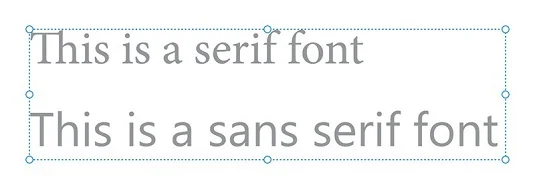
Kun Adobe XD -projektissasi on tekstiä, voit alkaa muuttaa tekstin ominaisuuksia. Näitä ominaisuuksia ovat Fonttiperhe, Fonttikoko, Fontin paino, Tasaus, Merkkien väli (välitys ja seuranta), Riviväli (alku), Täyttö, Reuna (viiva), Varjo (pudottava varjo) ja Taustan sumennus. Katsotaanpa, kuinka näitä ominaisuuksia käytetään. Tietoja luettavuudesta ja fontista […]
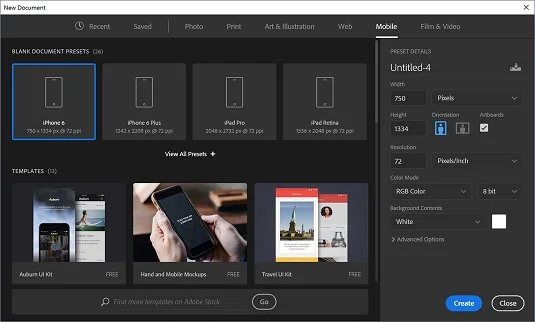
Aivan kuten Adobe Illustratorissa, Photoshop-piirustustaulut tarjoavat mahdollisuuden luoda erillisiä sivuja tai näyttöjä yhdelle asiakirjalle. Tämä voi olla erityisen hyödyllistä, jos rakennat näyttöjä mobiilisovellukselle tai pienelle esitteelle. Voit ajatella piirustustaulua erityisenä tasoryhmänä, joka on luotu Tasot-paneelin avulla. Sen […]
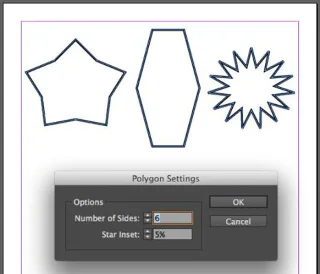
Monia InDesign Tools -paneelin työkaluja käytetään viivojen ja muotojen piirtämiseen sivulle, joten sinulla on useita eri tapoja luoda mielenkiintoisia piirustuksia julkaisuihisi. Voit luoda InDesignissa mitä tahansa perusmuodoista monimutkaisiin piirustuksiin sen sijaan, että joutuisit käyttämään piirustusohjelmaa, kuten […]
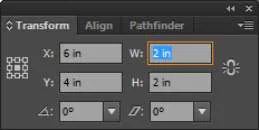
Kun suunnittelet Adobe Illustrator CC:llä, tarvitset usein muodon, jonka koko on tarkka (esimerkiksi 2 x 3 tuumaa). Kun olet luonut muodon, paras tapa muuttaa sen kokoa tarkkoihin mittoihin on käyttää tässä kuvassa näkyvää Transform-paneelia. Valitse objekti ja valitse sitten Ikkuna → Muunna muotoon […]
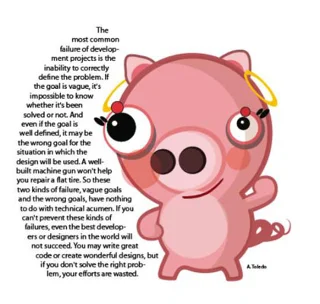
Tekstin kääriminen Adobe Illustrator CC:ssä ei ole aivan sama asia kuin lahjan kääriminen – se on helpompaa! Tekstin rivitys pakottaa tekstin kiertämään grafiikan ympärille, kuten tässä kuvassa. Tämä ominaisuus voi lisätä luovuutta mihin tahansa kappaleeseen. Grafiikka pakottaa tekstin kiertymään ympärilleen. Luo ensin […]
InDesignilla voit luoda ja muokata QR-koodigrafiikkaa. QR-koodit ovat viivakoodimuoto, johon voidaan tallentaa tietoja, kuten sanoja, numeroita, URL-osoitteita tai muita tietoja. Käyttäjä skannaa QR-koodin kamerallaan ja ohjelmistollaan laitteella, kuten älypuhelimella, ja ohjelmisto hyödyntää […]

Saattaa olla hetkiä, jolloin tarvitset uuden kuvan näyttääksesi vanhalta. Photoshop CS6 tarjoaa sinut. Mustavalkokuvaus on uudempi ilmiö kuin uskotkaan. Dagerrotypioissa ja muissa varhaisissa valokuvissa oli usein ruskehtava tai sinertävä sävy. Voit luoda omia seepiasävyisiä mestariteoksia. Sävytetyt kuvat voivat luoda […]
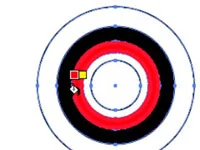
Adobe Creative Suite 5 (Adobe CS5) Illustratorin Live Paint -ominaisuuden avulla voit luoda haluamasi kuvan ja täyttää alueet väreillä. Live Paint -ämpäri tunnistaa automaattisesti alueet, jotka koostuvat itsenäisistä risteävistä poluista ja täyttää ne vastaavasti. Maali tietyllä alueella pysyy elävänä ja virtaa automaattisesti, jos […]