
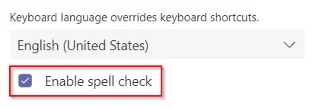
Як автоматично перевіряти орфографію в чаті Teams?
Дізнайтеся, як увімкнути автоматичне написання для виявлення помилок у чаті Microsoft Teams.
Дізнайтеся, як легко прикріплювати й надсилати запрошення на нараду Teams із настільних комп’ютерів і веб-клієнтів Microsoft Outlook.
Ось запитання, яке ми щойно отримали від одного з наших читачів:
Щойно приєднався до нової компанії, яка досить широко використовує Microsoft Teams. У зв’язку з тим, що до цього часу я використовував Zoom для цілей співпраці та GMail для електронної пошти, у мене є просте запитання: я хотів би мати можливість легко прикріплювати зустріч Teams до вихідних листів та/або запрошень на зустріч. Як створити зустріч Microsoft Teams з мого календаря Outlook і поділитися нею з іншими?
Дякуємо за запитання. Щоб почати роботу з новим інструментом для співпраці в Інтернеті, потрібно трохи навчитися. Можливо, ви захочете ознайомитися з нашою збіркою порад і підказок Microsoft Teams .
А тепер – до нашої відповіді.
Установіть надбудову Teams для Outlook, якщо вона відсутня
Щоб підключити Teams і Outlook, вам потрібно переконатися, що надбудова Microsoft Teams інстальовано на вашому комп’ютері та ввімкнено в Outlook. Щоб переконатися, що надбудова Teams увімкнено, перейдіть до календаря Outlook і зверніть увагу на розділ кнопки Teams у меню стрічки.
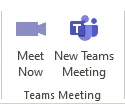
Якщо ви не бачите команд Teams, виконайте кроки, описані в цьому посібнику, щоб увімкнути надбудову Microsoft Teams для Microsoft Outlook в операційних системах Windows та/або macOS.
Надсилання посилання на зустріч Microsoft Teams
Тепер, коли ви переконалися, що Teams і Outlook під’єднані, виконайте ці дії, щоб запланувати, створити та надіслати запрошення на зустріч Teams.
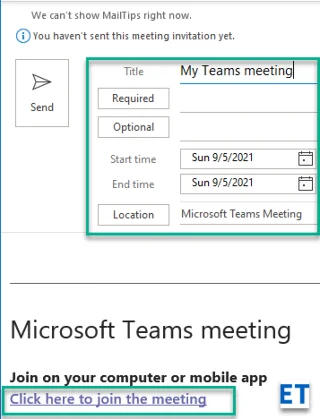
Запрошення зовнішніх / гостьових користувачів на зустрічі Teams
Процедура, описана нижче, застосовується також у випадку, якщо вам потрібно надіслати посилання на зустріч користувачам за межами вашої організації.
Зауважте, однак, що гості мають бути допущені до зустрічі організатором зустрічі або одним із учасників вашої організації.
Дізнайтеся, як увімкнути автоматичне написання для виявлення помилок у чаті Microsoft Teams.
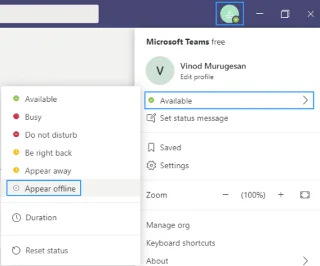
Дізнайтеся, як налаштувати свій онлайн-статус і повідомлення про вихід у Microsoft Teams. Отримайте корисні поради та інструкції для ефективної комунікації.
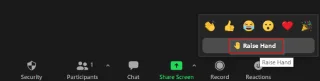
Дізнайтеся, як повідомити організатора зустрічі Zoom про те, що ви хочете поставити запитання, піднявши руку.

Дізнайтеся, як легко вкладати файли, відео та документи до ваших зустрічей Microsoft Teams.

Дізнайтеся, як налаштувати часовий пояс у веб-версії Microsoft Teams, щоб він синхронізувався з версією для комп’ютера.
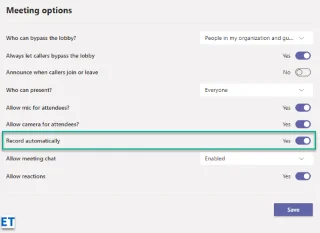
Дізнайтеся, як автоматично записувати зустрічі Microsoft Teams для зручності наочної документації та взаємодії з членами команди.
Дізнайтеся, як зупинити автозапуск Microsoft Teams на macOS лише за кілька простих кроків.
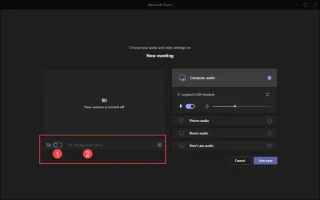
Дізнайтеся, як легко розмити фон відеодзвінка Microsoft Teams за кілька простих кроків.
Дізнайтеся, як налаштувати веб-браузер для використання в MS Teams. Змінюйте браузер за замовчуванням на Chrome, Firefox або Edge.

Як відключити автоматичний запуск Zoom під час запуску Windows?