
Як автоматично перевіряти орфографію в чаті Teams?
Дізнайтеся, як увімкнути автоматичне написання для виявлення помилок у чаті Microsoft Teams.
Дізнайтеся, як очистити кеш-пам’ять Teams і дозволити йому запускатися після виклику.
Ось запитання від читача:
На моїй машині встановлено Microsoft Teams. Чомусь моє програмне забезпечення Teams не завантажується, коли я його відкриваю. Я багато разів намагався, але у мене немає рішення для цього. Чи є тут єдиним рішенням перевстановлення Microsoft Teams? Приємно знати, чи є простіші альтернативні виправлення. Дякую.
Дякую за запитання. У цій публікації ми розглянемо можливі виправлення у випадку, якщо Teams не з’являється під час виклику на ПК з Windows. Будь ласка, виконайте наведені нижче дії, щоб вирішити проблему та залиште нам повідомлення, якщо виникнуть додаткові проблеми.
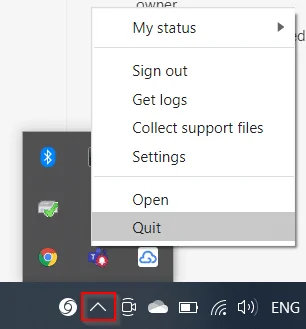
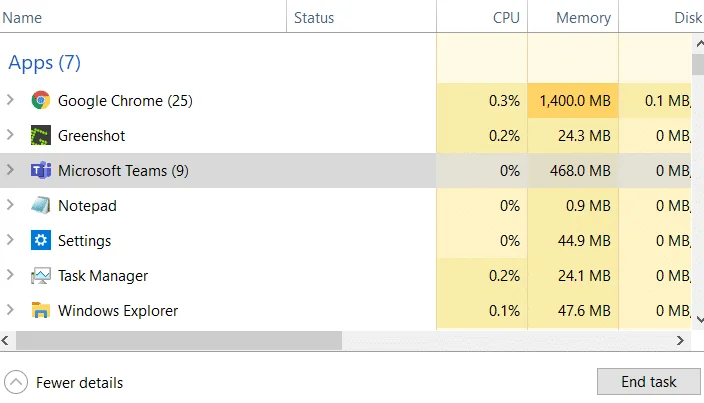
Крок 1. Повністю зупиніть Microsoft Teams
Перш ніж ми продовжимо роботу над вирішенням проблеми, виконайте наведені нижче дії, щоб зупинити запуск Microsoft Teams на вашому комп’ютері.
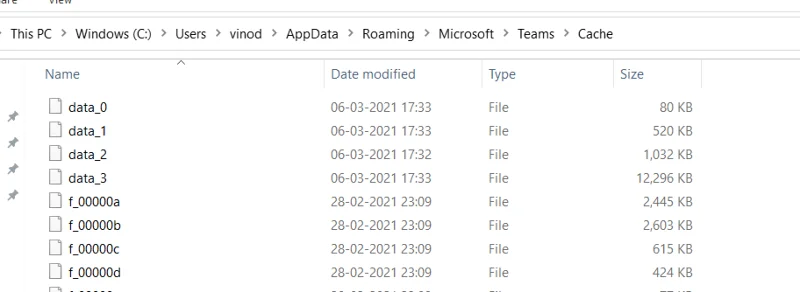
Крок 2. Очистіть кеш Microsoft Teams:
Необов’язковий крок: переконайтеся, що Teams налаштовано на автоматичний запуск
Швидше за все, Microsoft Teams не налаштовано на автоматичний запуск під час увімкнення комп’ютера. Якщо ви використовуєте Teams щодня, ви можете переконатися, що Teams налаштовано на автоматичний запуск під час запуску ПК.
Крок 4: Перезавантажте комп'ютер
Дізнайтеся, як увімкнути автоматичне написання для виявлення помилок у чаті Microsoft Teams.
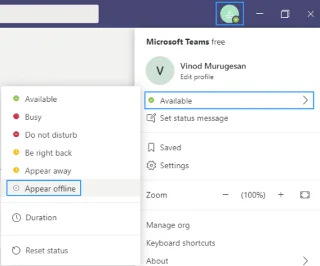
Дізнайтеся, як налаштувати свій онлайн-статус і повідомлення про вихід у Microsoft Teams. Отримайте корисні поради та інструкції для ефективної комунікації.
Дізнайтеся, як повідомити організатора зустрічі Zoom про те, що ви хочете поставити запитання, піднявши руку.

Дізнайтеся, як легко вкладати файли, відео та документи до ваших зустрічей Microsoft Teams.

Дізнайтеся, як налаштувати часовий пояс у веб-версії Microsoft Teams, щоб він синхронізувався з версією для комп’ютера.
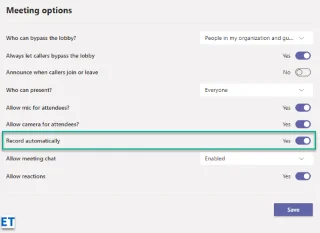
Дізнайтеся, як автоматично записувати зустрічі Microsoft Teams для зручності наочної документації та взаємодії з членами команди.
Дізнайтеся, як зупинити автозапуск Microsoft Teams на macOS лише за кілька простих кроків.
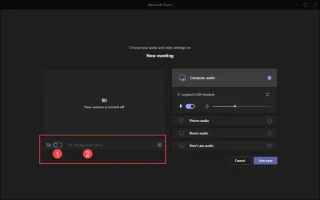
Дізнайтеся, як легко розмити фон відеодзвінка Microsoft Teams за кілька простих кроків.
Дізнайтеся, як налаштувати веб-браузер для використання в MS Teams. Змінюйте браузер за замовчуванням на Chrome, Firefox або Edge.

Як відключити автоматичний запуск Zoom під час запуску Windows?